Novidades de 1 a 11 de outubro/26
há 5 minutos ‧ Atualizado
De 1 a 11 de outubro, o módulo de Locação ganhou muita coisa: checkout mais guiado, rastreamento e SEO da vitrine, mais controle sobre cada reserva e um funil de conversão nos Insights. Para as oficinas, chegaram o número de série da bike na OS, checklists que lançam produtos e serviços direto na OS e benefícios de plano de assinatura que entram na ordem de serviço sem custo para o cliente. Veja abaixo o que mudou, onde fica e como usar cada novidade.
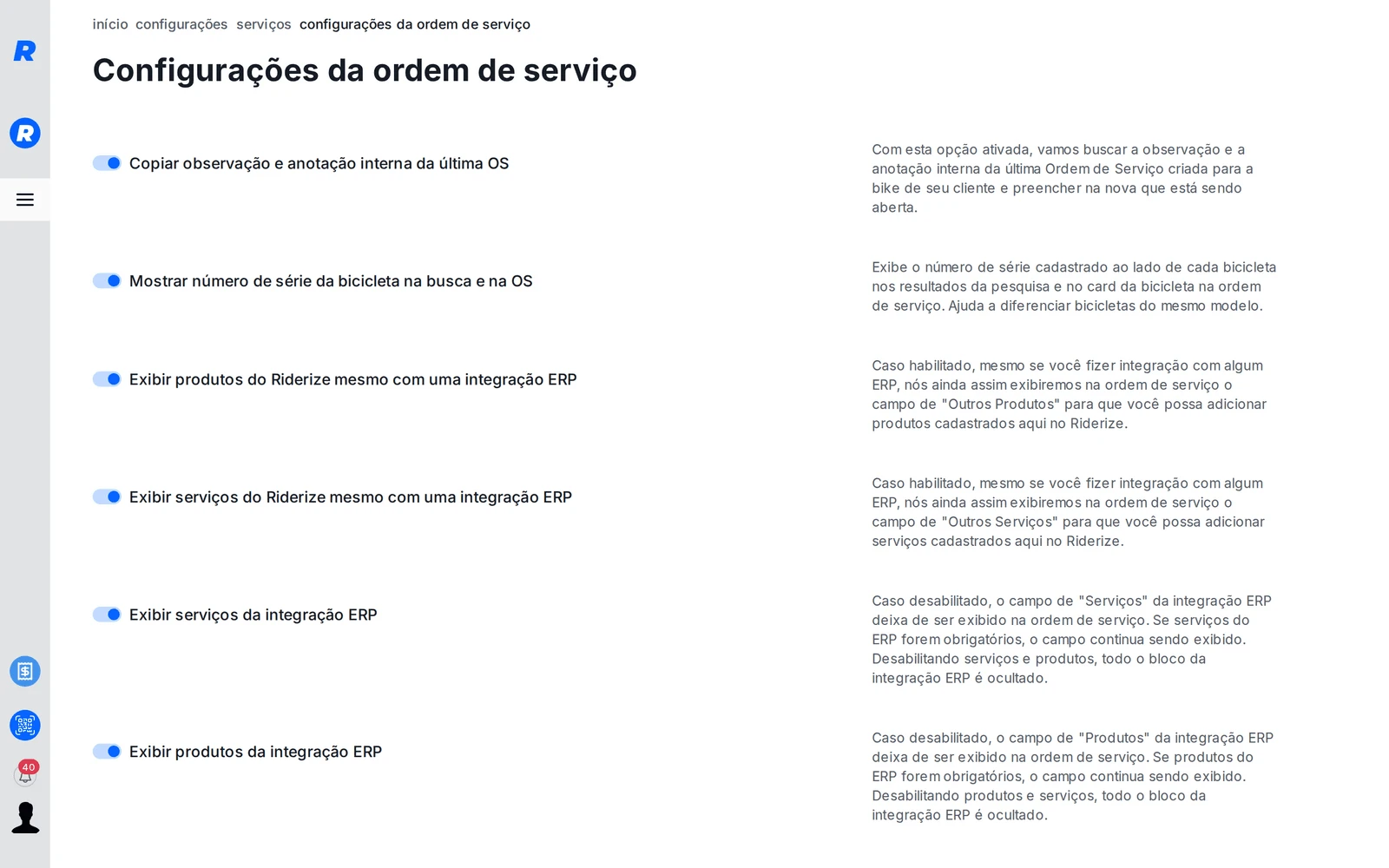
Destaque 1: Número de série da bicicleta na busca e na OS
Quando vários clientes têm o mesmo modelo de bike, a única coisa que diferencia uma da outra é o número de série. Agora a loja pode mostrar esse número na busca de bicicleta e no card da bike dentro da OS, sem precisar escrever a série no nome da bike para não confundir na hora de abrir a ordem de serviço.
Quem pode usar: todas as oficinas. Não precisa de extensão, mas a opção vem desligada.
Como ativar: vá em Configurações › Serviços › Configurações da Ordem de Serviço (acesse aqui) e ligue a opção "Mostrar número de série da bicicleta na busca e na OS".
Como aparece: ao buscar o cliente ou a bike na criação da OS, cada bicicleta com número de série cadastrado ganha a etiqueta "Nº série" ao lado, alinhada em coluna para facilitar a comparação. A mesma etiqueta aparece no card da bike dentro da OS. Números muito longos mostram só o final, que é onde as séries costumam ser diferentes; passe o mouse sobre a etiqueta para ver o número completo. Bikes sem número de série cadastrado continuam aparecendo normalmente, só sem a etiqueta.
Destaque 2: Checklist com campo "Produtos e Serviços"
Quem monta checklists de inspeção ganhou um novo tipo de campo: Produtos e Serviços. Nele, o mecânico busca itens no ERP ou no cadastro da loja, com as mesmas buscas da OS, e os itens escolhidos são lançados direto na ordem de serviço. Assim, a OS vai sendo montada enquanto a bike é inspecionada, sem precisar redigitar nada depois.
Quem pode usar: oficinas com a extensão Checklist Avançado, instalada em Início › Loja de extensões. Sem ela, não é possível salvar modelos de checklist personalizados.
Como configurar:
- Vá em Configurações › Serviços › Checklists (acesse aqui) e crie ou edite um modelo.
- Adicione um campo do tipo Produtos e Serviços. Ele ocupa a linha inteira do checklist.
- Em Tipos permitidos, marque Produtos, Serviços ou os dois.
- Em Lançamento na OS, escolha entre Sempre lançar, Opcional, já marcado (o padrão), Opcional, desmarcado ou Nunca lançar.
- Se quiser, marque Mostrar valores no link do cliente. Por padrão, o cliente vê só os itens, sem preço.
Como usar na OS: ao preencher o checklist, busque e adicione os itens com quantidade. Ao salvar, o botão "Salvar OS e lançar" lança os itens na OS junto com as alterações abertas. As linhas que vieram do checklist ganham o selo "Checklist". Se o orçamento já tiver sido aprovado, o sistema avisa que o valor da OS vai mudar e que será preciso enviar um novo orçamento ao cliente. Remover da OS um item que veio do checklist só desfaz o vínculo: o checklist mantém o registro.
Destaque 3: Benefícios do plano de assinatura direto na OS
Os benefícios dos planos de assinatura agora podem ser ligados a um item do cadastro (serviço ou produto). Assim, quando o assinante usa o benefício, o item entra na OS com o preço de tabela e 100% de desconto. O cliente vê o que ganhou e a loja não precisa calcular desconto à mão.
Quem pode usar: lojas com o módulo de Assinaturas habilitado (Assinaturas › Habilitar).
Como configurar o benefício: em Assinaturas › Planos (acesse aqui) ou em Assinaturas › Modelos de planos, ao adicionar ou editar um benefício, escolha entre "Buscar item do cadastro" (ou do seu ERP, se a loja estiver conectada a um) e "Escrever o benefício", para benefícios que não são um item do cadastro. No primeiro caso, digite para buscar o serviço ou produto e defina as utilizações (ou deixe ilimitadas).
Como usar na OS: quando o cliente da OS é assinante, aparece o bloco "Planos do cliente", que encontra o plano pelo mesmo CPF ou pelo mesmo telefone do cliente. Clique em "Registrar utilização" no benefício e marque "Incluir <item> na OS". O item entra como uma linha com 100% de desconto e o selo "Plano". Se a OS ainda está sendo criada, a utilização é registrada quando a OS for salva. O uso registrado fica ligado à OS.
Destaque 4: Envio guiado de documentos no checkout da locação
A etapa de documentos era onde mais clientes travavam na reserva online. Agora o cliente da locadora é guiado passo a passo nessa etapa, tanto o locatário quanto o avalista. Menos fotos ruins significa menos documentos para a locadora recusar e menos reservas paradas.
Quem pode usar: todas as locadoras que recebem reservas pela vitrine da Riderize. Não precisa ativar nada.
O que o cliente vê:
- Cada card mostra o que precisa aparecer na foto (CPF, endereço, rosto).
- Um guia antes da câmera explica como fotografar o documento com CPF.
- A frente é lida na hora, e o verso só é pedido quando o CPF está nele (aviso "Falta o outro lado deste documento").
- Se a foto ficou ruim, o sistema mostra o que não deu para ler e dá dicas para o problema; um arquivo enviado no campo errado também é identificado.
- O botão "Enviar link no celular", para continuar o envio pelo celular, pode ser usado de novo após 60 segundos.
- "Trocar a frente" permite escolher entre tirar outra foto ou procurar um arquivo ou PDF.
O que muda para a locadora: quando o cliente não consegue enviar um comprovante de endereço, ele vê o aviso "Avisamos a locadora", e a locadora fala com ele pelo WhatsApp para confirmar o endereço. Os documentos enviados ficam na aba Documentos do detalhe da reserva, em Locações › Reservas.
Destaque 5: Mais controle sobre reservas, documentos e crédito
A locadora agora resolve no próprio painel situações que antes travavam a reserva, como um dado digitado errado, um documento que chegou pelo WhatsApp ou um cliente com restrição de crédito que ela conhece bem.
Onde fica: em Locações › Reservas (acesse aqui), abra uma reserva. No detalhe, a locadora pode:
- Editar os dados do cliente e do avalista com os botões "Editar dados do cliente" e "Editar dados do avalista". Só administradores podem editar, antes da assinatura do contrato, e o motivo da correção é obrigatório. Se o CPF mudar, uma nova consulta é feita.
- Aprovar, recusar ou dispensar documentos na aba Documentos, com observação. A tela mostra "O que a leitura automática viu" e o resultado do reconhecimento facial. Selfies abaixo do limite de semelhança nunca são reprovadas sem uma pessoa olhar.
- Ver o resultado da consulta de crédito na aba Crédito, com dívidas, protestos e ações.
- Liberar o crédito de um locatário com restrição ou de um avalista recusado ("Liberar crédito", "Liberar o avalista"), com motivo obrigatório e registro de quem liberou.
- Acompanhar a troca de avalista: o cliente pode indicar outro avalista a cada tentativa, e a locadora pode aprovar, recusar ou liberar cada um.
Os limites de semelhança da selfie, a idade mínima e o reaproveitamento da consulta de CPF são ajustados em Configurações › Reservas e contrato, no bloco Análise de crédito.
Destaque 6: Funil do checkout nos Insights da locadora
Agora a locadora vê em quais etapas do checkout os clientes desistem, e por quê. Com isso, fica fácil saber se o problema está no preço, nos documentos, na consulta de crédito ou no pagamento, e agir onde perde mais reservas.
Onde fica: em Início › Insights (acesse aqui), no grupo Relatórios, clique em Funil do checkout. Está disponível para todas as locadoras, sem ativar nada.
Como ler:
- As barras de "chegou à etapa" mostram quantas reservas alcançaram cada passo e o percentual de uma etapa para a outra.
- "Pararam aqui" mostra quantas reservas pararam naquela etapa e os motivos.
- Clique em uma etapa para ver, logo abaixo, a tabela com as reservas dela.
Use os filtros de período (hoje, últimos 7, 15 ou 30 dias, ou desde o início), de item para alugar e de unidade de retirada. Reservas canceladas, que costumam ser testes ou repetições, ficam escondidas por padrão; para mostrá-las, use o botão "filtros". No mesmo menu, o relatório Tempo até a conversão mostra quanto tempo vai da reserva criada ao contrato assinado e à retirada.
Destaque 7: Rastreamento e SEO da vitrine da locadora
A vitrine de locação agora pode mandar as visitas e conversões para as contas da própria locadora, para medir campanhas e anunciar no Google, no Facebook e no Instagram. Também ficou mais fácil aparecer bem nas buscas do Google.
Como ativar o rastreamento: em Início › Integrações (acesse aqui), na área "Análise e marketing", clique em instalar e informe o seu código:
- Google Analytics: o ID de medição do GA4, que começa com "G-".
- Meta Pixel: o ID do seu pixel.
- Google Tag Manager: o ID do contêiner, que começa com "GTM-". Ele só é carregado quando a vitrine está no domínio próprio da locadora.
Com a integração conectada, os eventos do funil (ver item, iniciar checkout, lead e compra) vão para as suas contas.
Como melhorar o SEO: em Configurações › Dados da locadora (acesse aqui), preencha "Sobre a loja" (até 500 caracteres, exibido no topo do catálogo) e o bloco "Google", com o título, a descrição (até 160 caracteres, o texto que aparece embaixo do título na busca) e a verificação do Search Console (escolha a verificação por tag HTML e cole a tag ou só o código). Em Cadastros › Itens para alugar, cada item e cada variação também tem um card "Google" com título e descrição próprios.
Destaque 8: Finanças da locação e da oficina renovadas
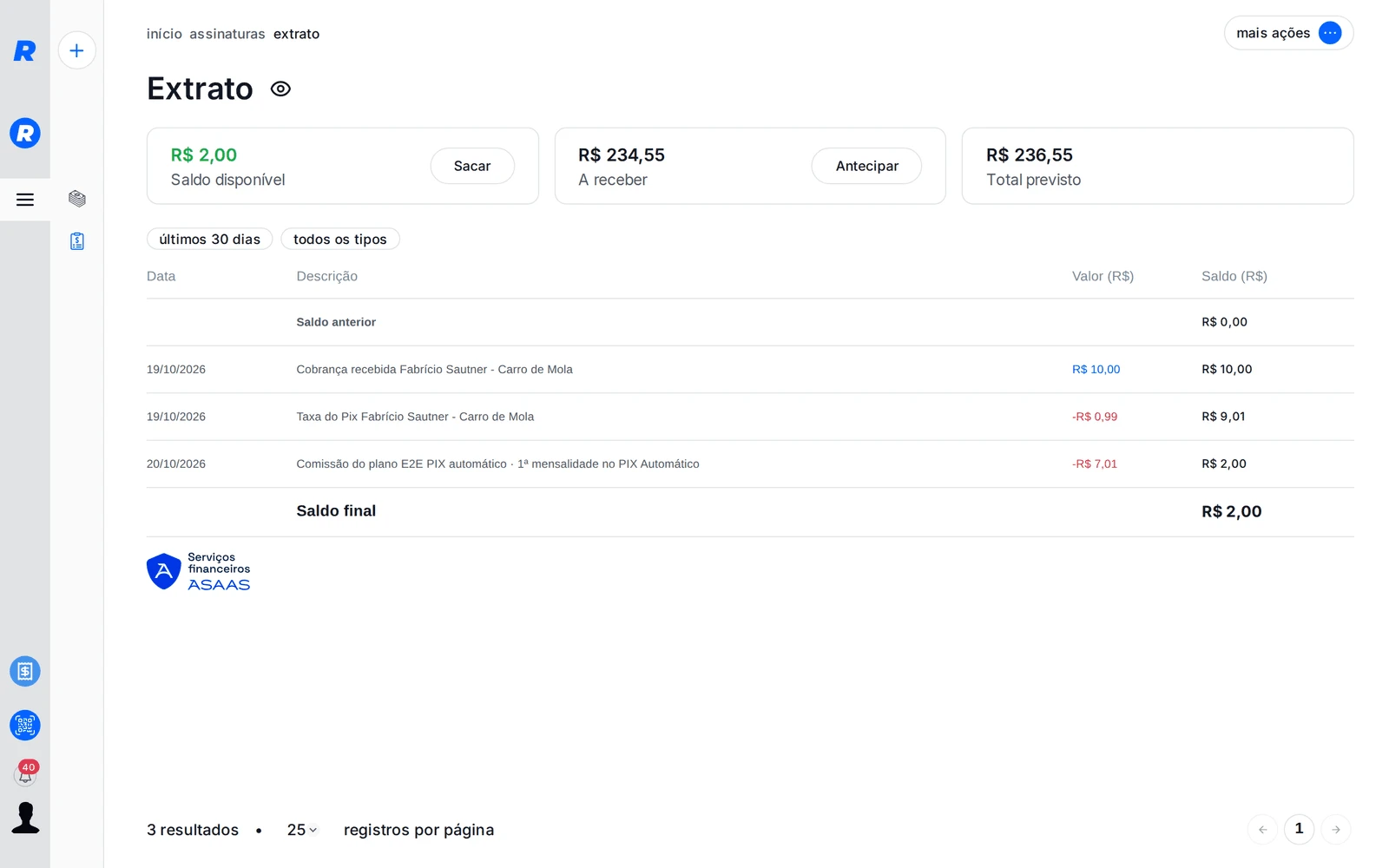
Locação e oficina agora usam o mesmo módulo de Finanças, com mais informação para conferir o que entrou, o que saiu e o que ainda vai cair na conta.
Onde fica: na locadora, em Finanças › Saldo, Pagamentos e Extrato (acesse aqui). Na oficina, em Finanças › Saldo e Extrato, para quem tem o módulo de Finanças habilitado (Finanças › Habilitar).
- Saldo com as abas Visão geral, Histórico de saques e Histórico de antecipações. Na Visão geral ficam o saldo disponível (botão "Sacar"), o valor a receber (botão "Antecipar") e o que foi recebido e sacado no período.
- Extrato com filtros de período e tipo, saldo anterior e saldo final, e exportação em XLSX e PDF.
- Saques com status real, tarifa, motivo da falha quando o saque não sai e comprovante para baixar.
- Antecipação na locação, disponível para o administrador, e o cartão "Aluguéis previstos para o próximo mês", que ajuda a planejar o caixa.
Outras melhorias do período
- Pix na parcela do plano: quando o cartão recusa a mensalidade, a parcela vira Pix e o link da fatura fica clicável em Minha conta.
- Nota do alerta no WhatsApp: a loja escolhe, alerta por alerta, se a nota vai junto no aviso de manutenção ao cliente. Fica na opção "Enviar esta nota ao cliente no aviso de manutenção", ao criar ou editar o alerta de um item na página da bike.
- C-PLUS: novo campo "Modo de venda" para escolher entre Pedido de Venda e Orçamento, no detalhe da integração C-Plus em Início › Integrações.
- Cobrança do aluguel no WhatsApp: botões nativos "Copiar código Pix" e "Abrir link de pagamento" na mensagem de cobrança. As cobranças são configuradas em Configurações › Cobrança do aluguel.
- Código de verificação da locação: sai pelo WhatsApp da própria loja quando ela usa a coexistência, em vez de SMS. A origem das mensagens fica em Configurações › Origem das mensagens de WhatsApp.
- Aviso de documentos conferidos: o cliente é avisado pelo WhatsApp e o histórico da reserva registra o aviso, na aba Histórico do detalhe da reserva.
Quer experimentar? Explore as novidades na plataforma e, se tiver dúvidas, fale com o nosso suporte.