Novidades de setembro/26
há 8 minutos ‧ Atualizado
Setembro foi o mês em que o módulo de Locação ganhou forma: a locadora já tem painel próprio, vitrine e checkout para o cliente reservar sozinho. Para as oficinas, chegaram a API para ERPs, o WhatsApp Business Oficial pelo número da loja, novos layouts de impressão da OS e mais informação no seguro de bike.
Abaixo, cada destaque explica o que mudou, onde fica e como usar.
Destaque 1: Painel da locadora
A locadora agora tem um painel próprio para tocar a operação do início ao fim, da reserva à devolução. Quem tem o módulo de Locação acessa pelo menu do usuário, no item Locação (acesse aqui). O menu lateral se organiza assim:
- Locações › Reservas (acesse aqui): abas "Precisa de você", "Em andamento", "Aguardando retirada" e "Encerradas", busca por nome, CPF, telefone ou código e um quadro por etapa. Na própria linha, a opção de lembrar o cliente pelo WhatsApp do que falta.
- Detalhe da reserva: clique numa reserva para ver a barra de etapas, com o tempo em cada uma, e as abas de documentos, crédito e avalista, caução, contrato, retirada e histórico.
- Locações › Contratos (acesse aqui): cartões de "a receber na semana", "em atraso", "recebido no mês" e "contratos ativos". Em cada contrato dá para reenviar a cobrança em aberto, copiar o Pix ou baixar o contrato assinado.
- Locações › Retiradas (acesse aqui): fila de retiradas com grade semanal e o atendimento de balcão, com conferência de documento e selfie, checklist, fotos e termo de retirada.
- Frotas › Todas: o cadastro das bikes da frota.
- Cadastros: Itens para alugar, Variações (cor, tamanho), Extras e Unidades de retirada, com endereço, mapa e horários.
Como colocar um item na vitrine
- Em Cadastros › Unidades de retirada, cadastre pelo menos um local de retirada.
- Em Cadastros › Itens para alugar (acesse aqui), crie o item, defina o tempo de contrato, o local de retirada e os preços de cada variação.
- Publique o item. Na lista, o status mostra "ativo" quando ele está na vitrine, ou "fora da vitrine" com o que falta (por exemplo, "falta tempo de contrato" ou "sem preço").
- Use o botão "ver na vitrine" para conferir como o cliente vê o item.
Destaque 2: Configurações e conta de recebimento da locadora
As regras do negócio ficam em Configurações, no rodapé do menu lateral do painel da locação, dividido nas abas geral, regras da locação, contratos, comunicação e finanças.
Regras da locação
- Reservas e contrato (acesse aqui): validade da reserva em dias (em branco, não expira); análise de crédito, com o prazo de restrição recente que reprova (padrão 12 meses), o valor máximo de restrições antigas (padrão R$ 300,00) e por quantos dias reaproveitar a consulta do mesmo CPF sem nova cobrança (padrão 7); conferência de identidade, em que a selfie com semelhança a partir de 80 de 100 é aprovada sozinha e abaixo disso vai para a sua análise; idade mínima, distância máxima da unidade e prazo para assinar o contrato.
- Retiradas: antecedência para liberar a bike, duração de cada retirada e tolerância de atraso.
- Cobrança do aluguel: multa e juros cobrados quando o aluguel é pago depois do vencimento. Vale para os contratos que começarem depois de salvar.
Contratos
Em Modelo de contrato (acesse aqui), a locadora edita o contrato num editor visual, com tabelas, logo e dados da reserva que se preenchem sozinhos. Cada vez que salva, nasce uma versão nova, e o contrato já gerado continua com a versão da época. O botão de pré-visualizar mostra o PDF antes de valer. Em Dados do contrato, ligue "Assinar automaticamente pela locadora" para que a conta da Autentique, conectada em Início › Integrações, assine cada contrato assim que ele é gerado.
Conta de recebimento
Em Configurações › finanças › Conta de recebimento (acesse aqui), a locadora cria a conta onde caem a caução, os extras e o aluguel pagos pelos clientes. A conta é aberta no CNPJ da locadora: confira os dados da empresa, aceite os termos e envie os documentos pedidos (coloridos, legíveis e sem cortes). Enquanto a conta não estiver aprovada, o botão "Alugar" da vitrine fica desativado.
Destaque 3: Vitrine e checkout de aluguel para o cliente
Cada locadora ganha uma vitrine pública com o catálogo publicado. O cliente escolhe o item, clica em "Alugar" e faz a reserva sozinho, em cerca de 10 minutos:
- Identificação com CPF validado na própria tela e consulta do nome.
- Quem tem restrição no nome pode indicar um avalista, que recebe um link para enviar os próprios documentos e assinar junto.
- Envio do documento em frente e verso, pela câmera ou em PDF, e da selfie; caução por Pix ou boleto; contrato assinado digitalmente, pelo WhatsApp.
- Link para retomar a reserva de onde parou, se o cliente precisar sair no meio.
- Busca, galeria de fotos e menu com links de Blog e Empresa.
Como personalizar
- Marca e contatos: em Configurações › geral › Dados da locadora (acesse aqui), defina nome, logo, cores e contatos que aparecem na vitrine e nas mensagens.
- Domínio próprio: na mesma tela, em "Domínio próprio", informe o endereço (ex.: aluguel.suaempresa.com.br) e clique em "usar este domínio". A tela mostra o registro CNAME a criar no painel de DNS (Registro.br, Cloudflare, cPanel…). A Riderize confere sozinha, emite o certificado e os links antigos passam a levar para o novo endereço.
- Botão de WhatsApp: em Configurações › comunicação › Botão de WhatsApp no site (acesse aqui), ligue "Mostrar o botão", escolha onde ele aparece e o número que atende. O botão flutua na vitrine e no checkout.
Destaque 4: API pública da loja para ERPs
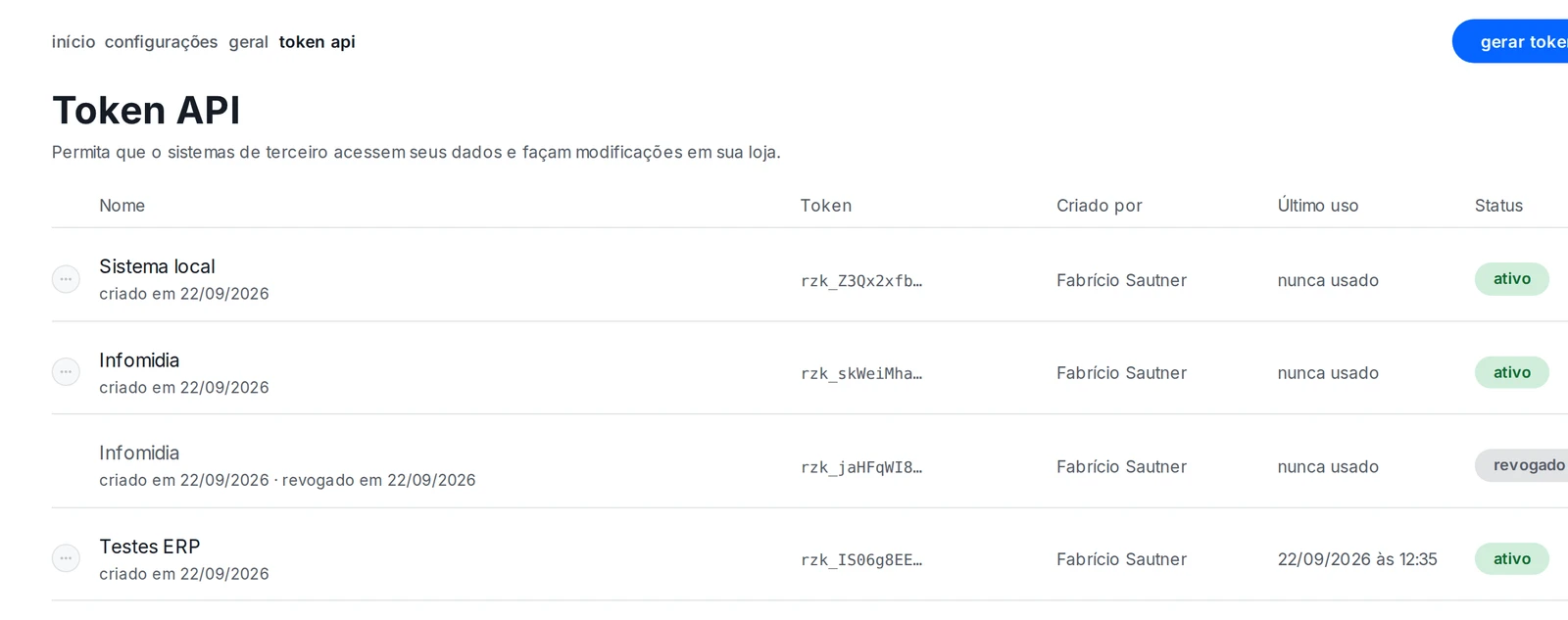
Lojas com ERP próprio ou local, sem API exposta, agora conseguem integrar com a Riderize do lado delas: o ERP usa um token da loja para ler e atualizar as ordens de serviço. Só administradores da loja geram e revogam tokens.
Como gerar o token
- Acesse Configurações › geral › Token API (acesse aqui).
- Clique em "gerar token" e dê um nome que identifique quem vai usá-lo (ex.: "ERP da matriz").
- Clique em "copiar" e entregue o token a quem cuida do ERP. Copie na hora: esse é o único momento em que o token aparece por inteiro; depois só o início fica visível.
A lista mostra cada token, quem criou e o último uso. Para cortar o acesso, use "mais ações" › "revogar": o sistema que usa aquele token perde o acesso na hora e o token não pode ser reativado. A loja pode ter até 10 tokens ativos ao mesmo tempo.
Destaque 5: WhatsApp Business Oficial pelo número da loja
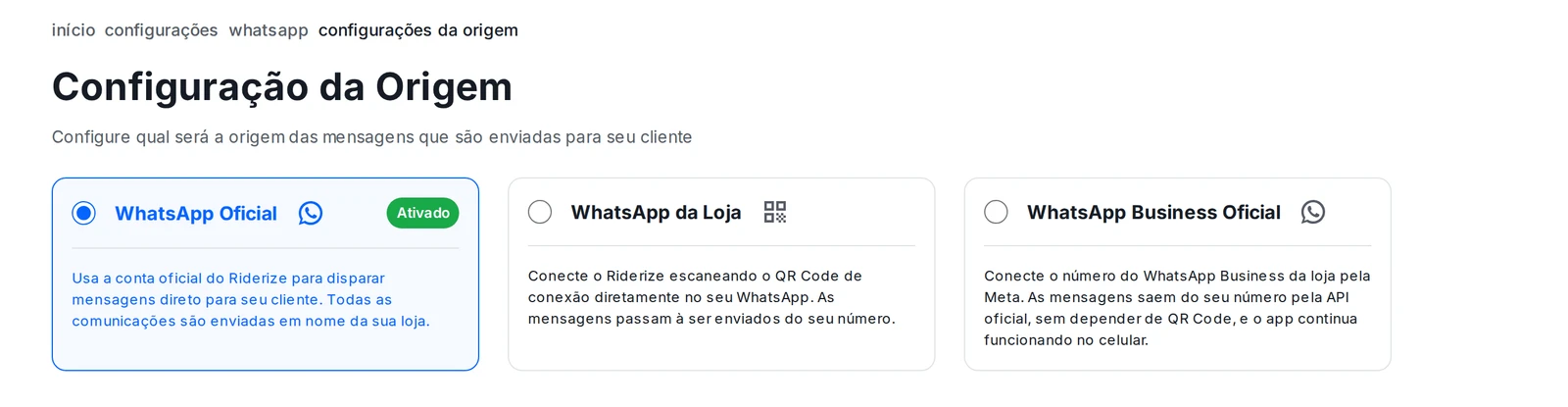
A loja agora pode enviar as mensagens aos clientes pelo próprio número, pela conexão oficial da Meta, sem QR Code e sem tirar o número do aplicativo WhatsApp Business no celular. A loja continua atendendo pelo app normalmente.
Onde encontrar: em Configurações › whatsapp › Configuração da Origem (acesse aqui), o novo cartão "WhatsApp Business Oficial" aparece ao lado de "WhatsApp Oficial" (conta da Riderize, em nome da loja) e "WhatsApp da Loja" (conexão por QR Code).
Como conectar
- Tenha em mãos o celular com o WhatsApp Business da loja.
- Selecione o cartão "WhatsApp Business Oficial" e clique em "Conectar com a Meta".
- Na janela da Meta, entre com o Facebook, escolha o número e confirme a conexão no app.
Depois de conectado, os modelos de mensagem passam por análise da Meta, e a tela mostra a situação. As mensagens passam a sair do número da loja quando a análise termina. As mensagens enviadas por esse número são cobradas pela Meta na conta do WhatsApp Business da loja, que precisa ter uma forma de pagamento cadastrada. Se a loja usava o QR Code, essa conexão é encerrada ao conectar.
Destaque 6: Novos layouts de impressão da OS
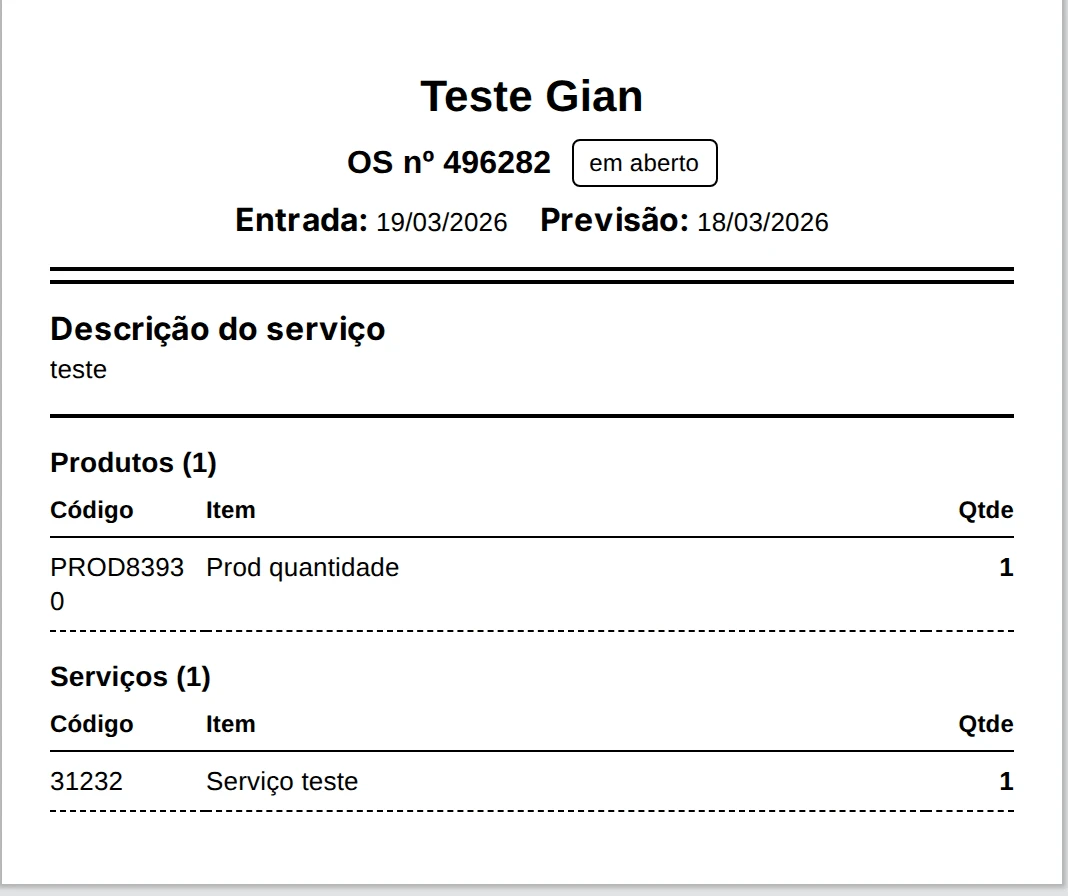
O layout simplificado da ordem de serviço foi reorganizado para impressoras térmicas: endereço em linha única, campos vazios omitidos e itens agrupados em produtos e serviços. O texto impresso também passou a sair em preto puro, mais legível nesse tipo de impressora.
Também nasceu o layout simplificado do mecânico, feito para a bancada: mostra só o essencial (cliente, itens e quantidades, descrição e anotações internas), sem preços e totais.
Como imprimir
- Abra a OS em Serviços › Ordens de serviço (acesse aqui).
- Clique em "imprimir" e escolha "layout simplificado" ou "layout simplificado do mecânico". Outro caminho: "mais ações" › "imprimir para o mecânico".
Para que o nome do mecânico saia nesses dois layouts, ligue "Mostrar mecânico na impressão simplificada" em Configurações › serviços › Configurações de Impressão (acesse aqui).
Destaque 7: Seguro de bike com mais informação para a loja
Para lojas que vendem o seguro de bike pela Riderize, a tela do contrato de seguro agora reúne tudo o que a loja precisa para acompanhar a venda e atender o cliente. Acesse em Seguros › Contratos (acesse aqui) e abra um contrato. Quem ainda não tem o seguro ativo encontra o item "Habilitar" no mesmo menu.
- Pagamento do cliente: forma de pagamento, parcelamento e a situação de cada parcela.
- Comissão da loja: valor por parcela, quanto já foi repassado e o próximo repasse, que cai automaticamente no saldo da loja.
- Bike segurada: dados confirmados no fechamento, como nº de série (quadro), uso da bike e data da compra.
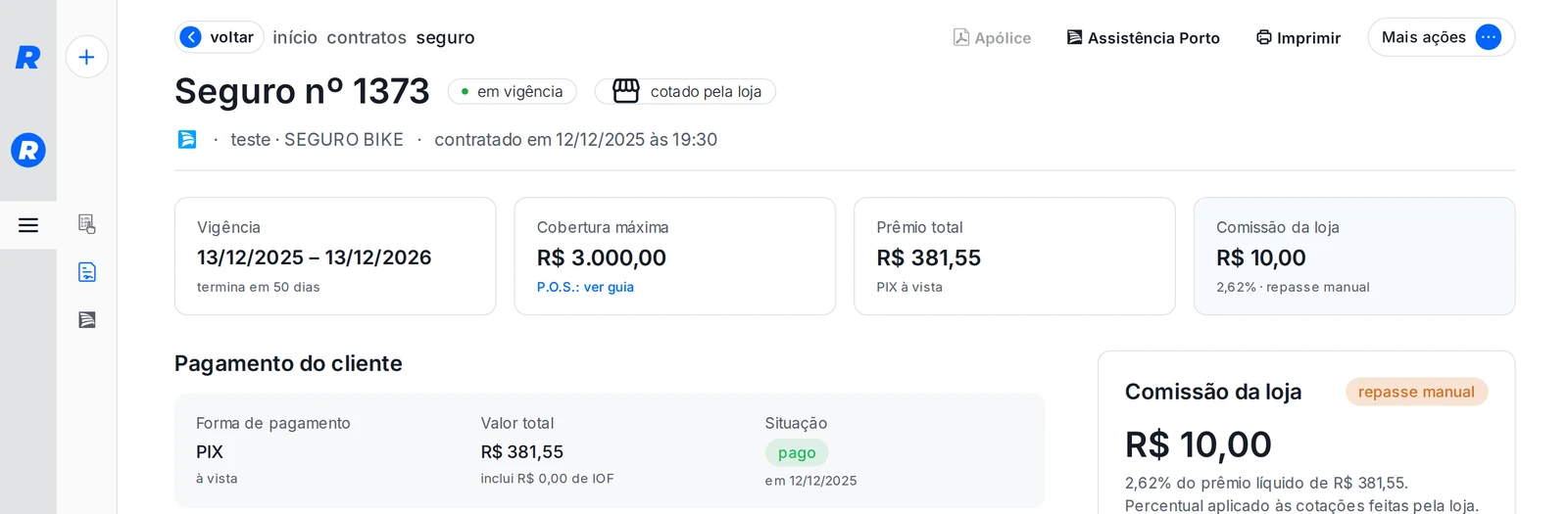
O botão "Apólice", no topo da tela, abre o PDF real da apólice, enviado pela equipe Riderize; o cliente recebe o mesmo arquivo por WhatsApp e e-mail. O PDF é protegido por senha: os 4 primeiros dígitos do CPF ou CNPJ do segurado. Enquanto a apólice não for enviada, o botão fica desativado. A tela da cotação, em Seguros › Cotações, ganhou o mesmo padrão visual.
Destaque 8: Esconder campos do ERP na OS e link de GPS para o cliente
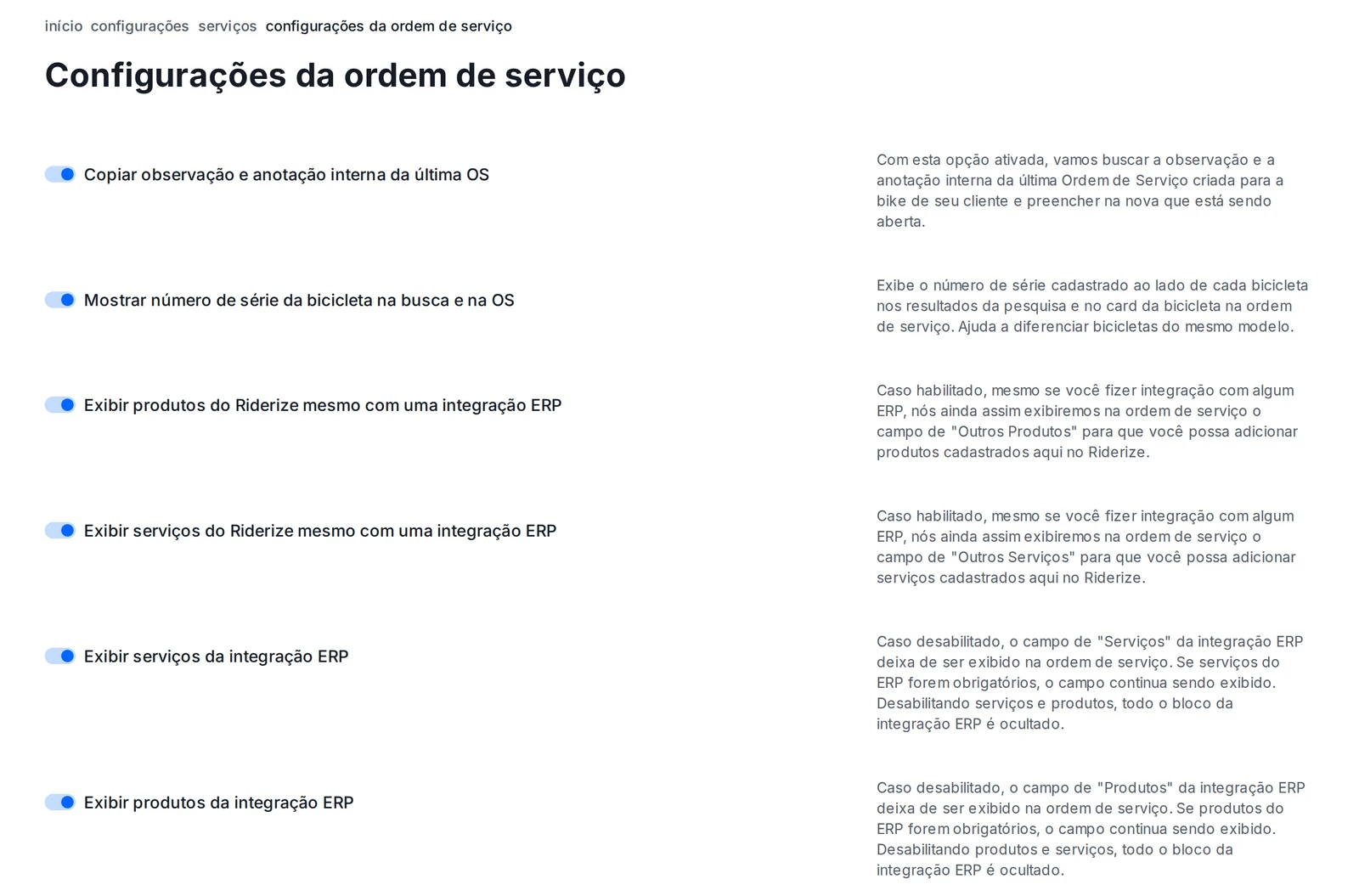
Campos do ERP na OS. Lojas com ERP integrado podem deixar a ordem de serviço mais limpa. Em Configurações › serviços › Configurações da Ordem de Serviço (acesse aqui), os interruptores "Exibir serviços da integração ERP" e "Exibir produtos da integração ERP" escondem esses campos da OS. Os dois vêm ligados. Desligando os dois, todo o bloco da integração ERP some da OS. Se o ERP exigir o campo, ele continua aparecendo mesmo com o interruptor desligado.
Link para o cliente conectar o GPS. Em Clientes › Todos os clientes (acesse aqui), abra o cliente e clique em "mais ações" › "copiar link para conectar GPS". Envie o link ao cliente: por ele, o cliente conecta Strava, Garmin, iGPSPORT, Polar, Wahoo ou Ride with GPS à própria conta, mesmo que a bike já esteja vinculada à loja. A opção aparece para clientes que têm conta na Riderize e não aparece em lojas de veículos elétricos.
Outras melhorias do mês
- Novas integrações de ERP: Bike Conecta e Nuvy homologados para fornecedores e reposição, Proxy homologado nas vendas de fornecedor, e custo do produto capturado no C-PLUS. Ative em Início › Integrações.
- WM10: baixa e estorno de estoque e regras de estoque no mapeamento, em Início › Integrações.
- Gestão Click: produtos e serviços passam a seguir para os campos corretos da venda.
- Troca de data de vencimento da assinatura com cálculo proporcional e tela mostrando o período cobrado e a próxima fatura: em Assinaturas › Assinantes, abra o assinante e use "alterar vencimento".
- Novo relatório de clientes sem reparos recentes, com exportação, no cartão "Clientes sem manutenção" de Início › Dashboard, e filtro no relatório de oficinas.
- Duplicação de variação de produto, copiando também a quantidade disponível.
- Notificações de manutenção de bike mais enxutas, sem mensagens duplicadas.
- Devolução de inscrições pagas de desafios agora devolve o dinheiro de fato no meio de pagamento, com estorno automático.
- Login com Apple, Facebook e Google mais seguro e estável.
Experimente as novidades e, se precisar de ajuda, fale com o nosso suporte.