Novidades de maio/26
há 31 minutos ‧ Atualizado
Maio trouxe novidades para quem usa o sistema da oficina no dia a dia: um cadastro central de alertas de manutenção por item, a integração com o ERP C-PLUS, mais controle sobre quem vê os avisos de pagamento e melhorias no envio das ordens de serviço para o ERP. Veja abaixo o que mudou, onde fica cada novidade e como usar.
1. Alertas por Itens: manutenção preventiva automática
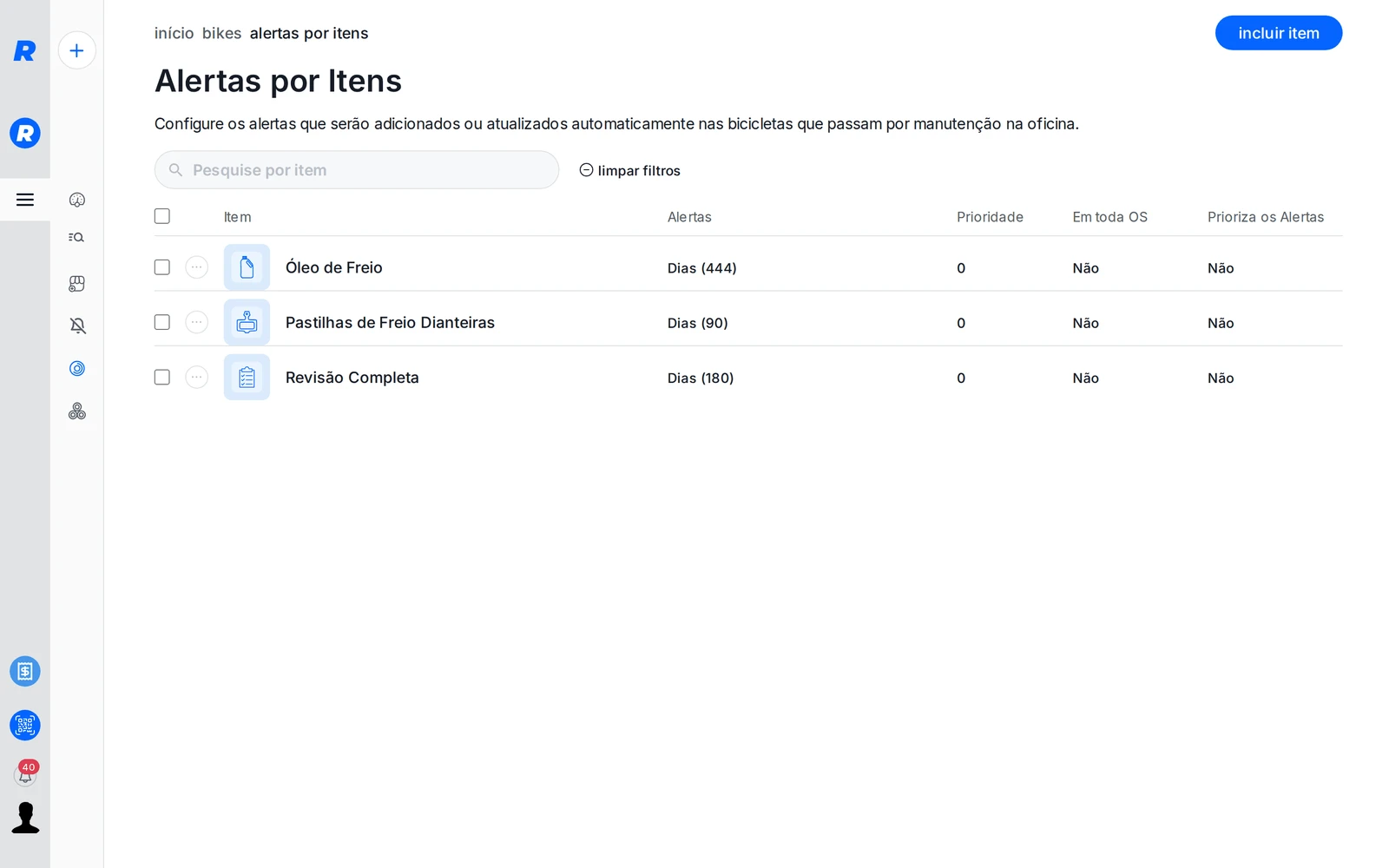
Agora você configura, em uma tela só, quais alertas de manutenção devem ser adicionados ou atualizados automaticamente nas bicicletas que passam pela oficina. Assim, quem troca a pastilha ou faz uma revisão completa já sai com o próximo lembrete programado, sem ninguém precisar lembrar de cadastrar na mão.
Onde encontrar: no menu lateral, em Bikes › Alertas por itens (acesse aqui). A lista mostra cada item com seus alertas, a prioridade e as colunas "Em toda OS" e "Prioriza os Alertas". Use a busca "Pesquise por item" para achar um item rápido.
Como configurar
- Clique em incluir item e escolha o item (óleo de freio, pastilhas, corrente…).
- Em Identificação, dê um Nome da configuração (opcional, ex.: "Revisão Completa"). Ele aparece na lista no lugar do nome do item e ajuda a diferenciar duas configurações do mesmo item.
- Defina a Prioridade: quando duas configurações do mesmo item caem na mesma OS, vale a de maior prioridade; se empatarem, vence a de meta mais curta.
- Em Alertas de manutenção, clique em + adicionar e informe a meta: distância, horas de uso, altimetria, dias ou uma data.
- Escolha quais serviços e produtos disparam o alerta: quando a OS tiver um deles, o alerta é adicionado ou renovado na bike. Se a oficina usa ERP, a busca é feita direto nos itens do ERP.
- Clique em Salvar.
Duas opções que mudam o comportamento
- Adiciona ou atualiza em qualquer manutenção: o item é adicionado ou renovado em toda OS que chegar às etapas Finalizado ou Entregue não pago, mesmo sem os serviços ou produtos escolhidos.
- Renova com os critérios padrões: na renovação, ignora os alertas anteriores da bike e usa os definidos nesta tela.
Cada item abre em sua própria página, o que facilita editar e compartilhar o endereço. Para excluir, use o menu de três pontos da linha › Excluir item. Usuários que não são administradores precisam da permissão "Alertas por itens", liberada em Configurações › Geral › Acesso de usuários.
2. Integração com o ERP C-PLUS
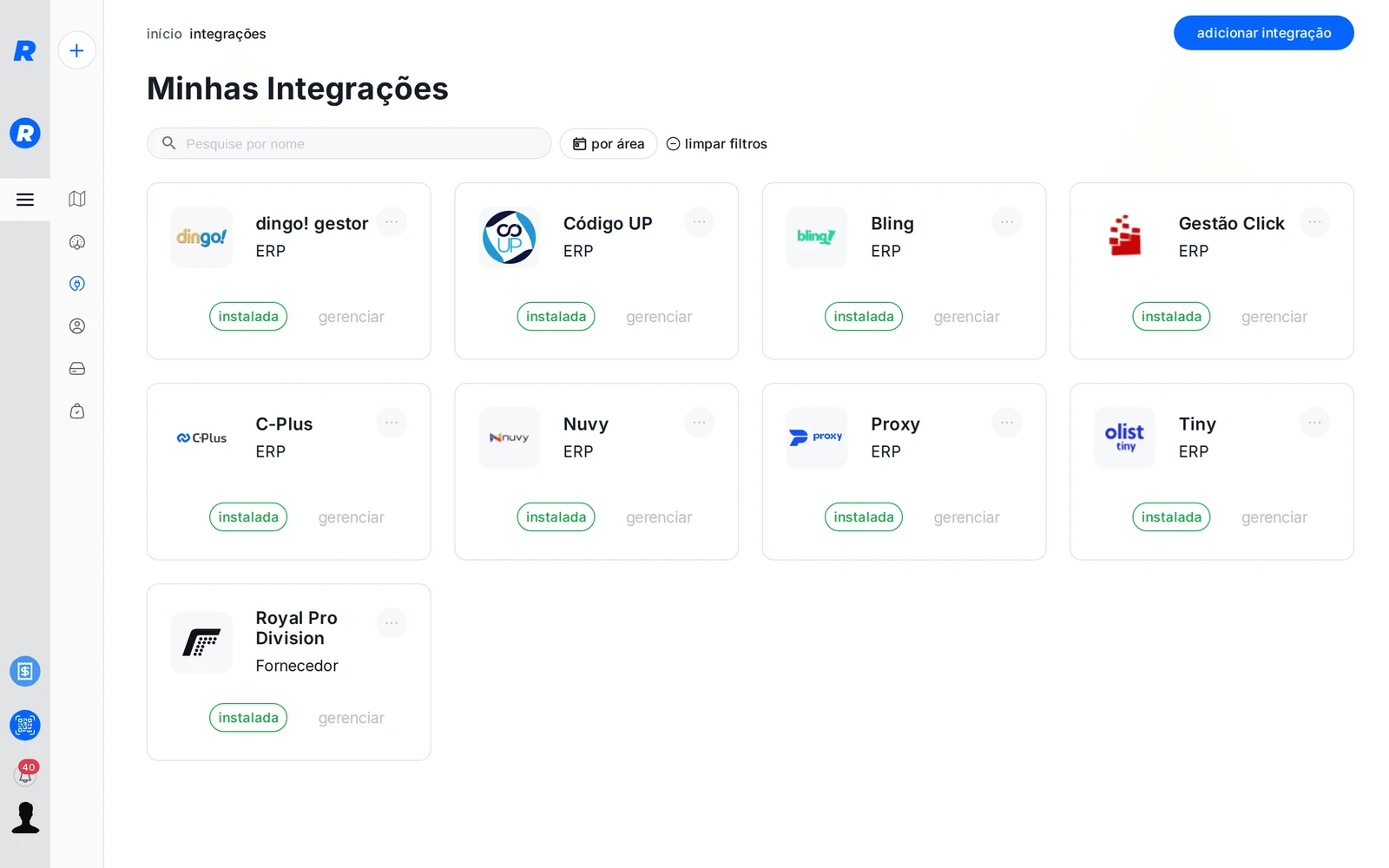
Lojas que usam o C-PLUS agora podem ligar o sistema à Riderize, no mesmo formato das integrações com Bling, Tiny e Proxy. Com a integração ativa, as ordens de serviço viram pedidos de venda (ou orçamentos) no C-PLUS sem redigitação.
Onde encontrar: no menu lateral, em Integrações (acesse aqui). Depois de conectado, o C-PLUS aparece em Minhas Integrações; clique em gerenciar para ver as abas conexão e mapeamentos.
O que você configura
Na aba mapeamentos, em Configuração do Pedido de Venda, você define como a OS vira pedido no C-PLUS:
- Criar Pedido de Venda automaticamente e em que momento: Criar Pedido de Venda quando a OS for Em aberto, Serviço concluído ou Finalizado.
- Separar Pedido de Venda e Enviar somente produtos para o Pedido de Venda, conforme a forma de trabalho da loja.
- Forma de Pagamento padrão (obrigatória para concluir a configuração).
- Modo de venda: Pedido de Venda ou Orçamento. No modo Pedido de Venda, você também escolhe o Status do Pedido de Venda (Não Realizada, Realizada, Liberada para realização etc.).
A conexão usa a chave de API e o ambiente do seu C-PLUS, além do código da empresa e do setor.
3. Avisos de pagamento só para administradores
A barra de aviso de pagamento da assinatura Riderize aparece no topo do sistema. Uma nova configuração permite que ela seja vista só pelos administradores da oficina: com a opção ligada, mecânicos, vendedores e demais usuários deixam de ver o aviso, e a equipe de atendimento não fica exposta a assuntos financeiros da loja.
Como funciona: a opção vem desligada por padrão, então nada muda até ela ser ativada. Mesmo com ela desligada, quem vê o aviso pode fechá-lo: o aviso de atraso some por 2 dias e o aviso crítico, por 6 horas. Quem paga por cartão de crédito não recebe o aviso de atraso, só o crítico.
4. Estoque revertido ao desligar a sincronização
Quando a oficina desliga a sincronização de estoque com o ERP, o sistema passa a reverter automaticamente as baixas de estoque feitas pelas ordens de serviço que ainda não viraram pedido de venda. Assim os produtos voltam para o saldo do ERP e não ficam "presos" em OS que não vão mais gerar pedido.
Onde fica: em Integrações, clique em gerenciar no seu ERP, abra a aba mapeamentos e vá até Regras de estoque. Ao desligar Sincronizar estoque automaticamente, a reversão roda sozinha em segundo plano, sem nenhum passo extra.
O ERP principal e o momento da baixa ("Sincronizar estoque quando a OS for" Criada ou Finalizada) continuam em Configurações › Serviços › Configurações do ERP (acesse aqui).
5. Bling: produtos e serviços nativos no pedido
Oficinas integradas ao Bling que também usam produtos e serviços cadastrados direto na Riderize agora podem enviar essas OS sem erro. Ao enviar a ordem de serviço, cada produto ou serviço da Riderize é localizado no Bling pelo código ou criado lá, e já entra vinculado no pedido de venda.
Como usar: para lançar produtos e serviços da Riderize numa OS com ERP, ative Exibir produtos do Riderize mesmo com uma integração ERP e Exibir serviços do Riderize mesmo com uma integração ERP em Configurações › Serviços › Configurações da Ordem de Serviço (acesse aqui). Depois é só montar a OS normalmente.
Outros ajustes: o desconto por item passa a ser aplicado por unidade, deixando o valor do pedido no Bling igual ao da OS, e pedidos enviados com sucesso não mostram mais mensagens de erro antigas.
Outras melhorias do mês
- Ordenação no Kanban de OS: em Ordens de serviço, na visão Kanban, o botão "Ordenação" organiza os cartões por número da OS, data de início, data de término, valor total ou nome do cliente, em ordem ascendente ou descendente (ou volta para a "Ordem padrão").
- Aviso de orçamento desatualizado: no detalhe da OS, quando ela muda depois do último orçamento enviado, aparece um alerta com o botão "Re-enviar orçamento" para mandar a versão nova ao cliente.
- Produtos em Serviços: nova tela no menu Cadastros › Produtos em Serviços para ver os produtos usados em cada serviço do ERP, com impressão da lista e inclusão de serviço. Aparece para quem instala a extensão "Serviços do ERP relacionado aos produtos" em Loja de extensões.
- Cadastro de bike: em Bikes, a confirmação indevida de fechamento deixou de aparecer depois de criar uma bike com sucesso.
Dúvidas sobre alguma novidade? Fale com o nosso atendimento pelo sistema.