Novidades de agosto/26
há 12 minutos ‧ Atualizado
Agosto foi um mês de grandes entregas para a oficina: nasceu o módulo de Reposição de estoque, a gestão das bikes dos seus clientes ficou muito mais completa, as ordens de serviço ganharam marcadores e uma etapa de Limpeza, e novas integrações com ERPs chegaram. Abaixo, cada novidade com o caminho na tela e o passo a passo para começar a usar.
Destaque 1: Módulo de Reposição
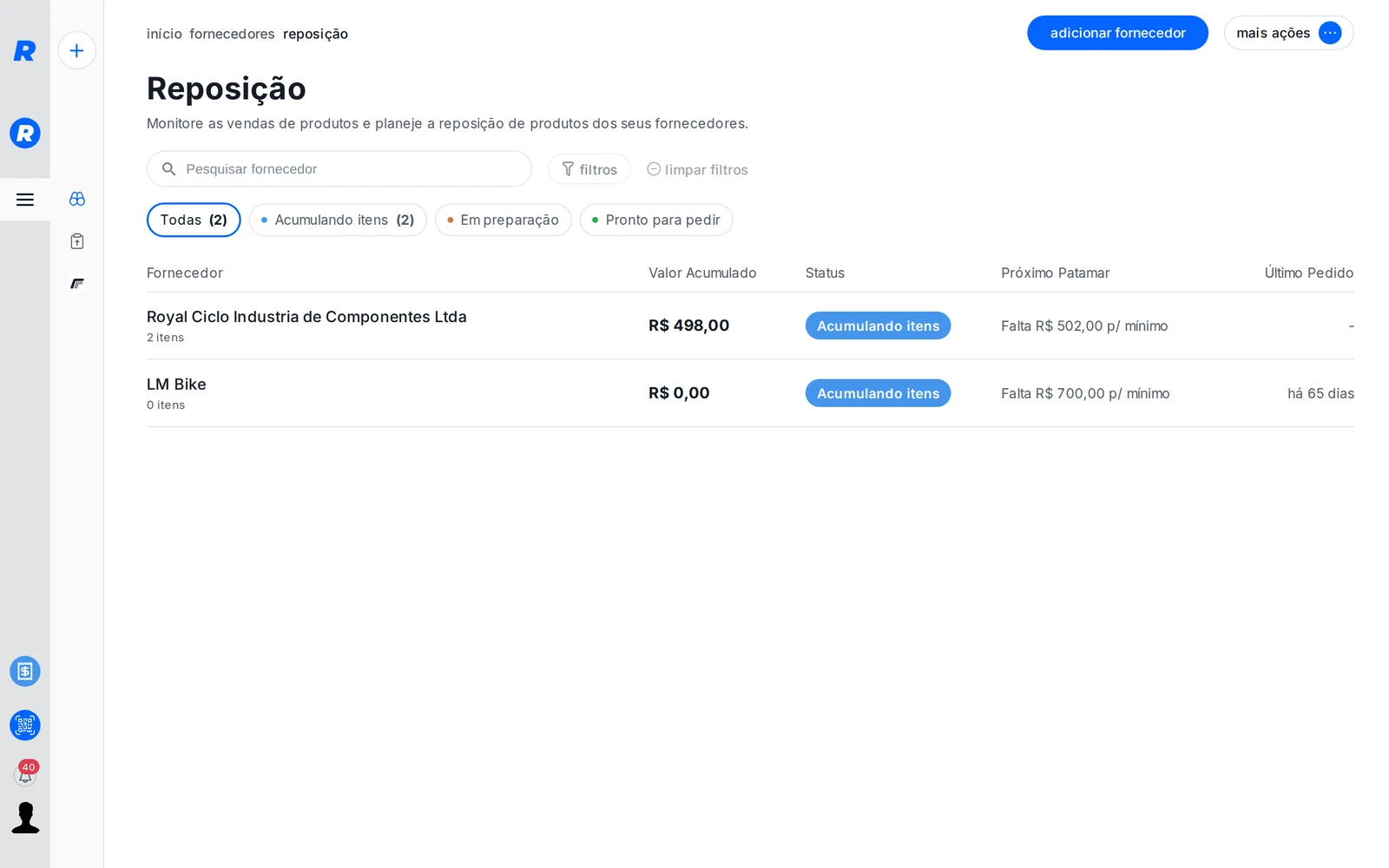
A Reposição acompanha o que sai da sua loja, fornecedor por fornecedor, e avisa quando já vale a pena fazer o pedido. Fica no menu lateral em Fornecedores › Reposição (acesse aqui). A lista mostra cada fornecedor monitorado com a etapa em que ele está — "Acumulando itens", "Em preparação", "Pronto para pedir" ou "Em pausa" —, o valor acumulado, quanto falta para o próximo patamar (pedido mínimo ou frete grátis) e há quanto tempo foi o último pedido. Dá para filtrar por etapa e pesquisar pelo nome do fornecedor.
Como adicionar um fornecedor
- Clique em adicionar fornecedor.
- Origem das saídas: escolha o que conta como saída — as vendas no seu ERP, os itens das Ordens de Serviço ou ambos (sem duplicar). Defina também como reconhecemos que um produto é daquele fornecedor: pelo fornecedor no cadastro do produto, por uma lista de marcas, ou ambos. As opções ligadas ao ERP só ficam disponíveis com um ERP conectado em Integrações.
- Fornecedor e marcas: busque o fornecedor cadastrado no ERP (ou digite o nome) e informe as marcas dele.
- Início das buscas: considere as vendas dos últimos 30 dias, desde uma data escolhida no calendário, ou a partir de agora (a lista começa vazia).
- Regras da reposição: preencha o pedido mínimo, o valor de frete grátis (opcional), o prazo médio de entrega e, se quiser, faixas personalizadas (ex.: "a partir de R$ 3.000, 5% de desconto"). São essas regras que disparam o "pronto para pedir" e podem ser alteradas depois.
Como montar o pedido
Clique no fornecedor para ver os itens acumulados, com cartões que mostram quanto falta para o pedido mínimo e para o frete grátis. Use sincronizar agora para atualizar a lista e consulte o estoque no ERP direto na linha do item. Se precisar, inclua um item manualmente. Marque os itens e clique em Adicionar a preparação: o pedido é aberto com eles. Na tela do pedido você ajusta quantidades e custos, adiciona itens e, em seguida, pode copiar para texto (é só colar no WhatsApp ou no e-mail do fornecedor), imprimir ou exportar para planilha. Ao receber, clique em concluir pedido; se a compra não acontecer, cancele e escolha se os itens voltam para a lista. Todo o histórico fica em Fornecedores › Pedidos de Reposição (acesse aqui).
Alertas e configurações
Em mais ações › notificações, cadastre as pessoas que devem ser avisadas (o comprador, por exemplo), com e-mail e/ou número de WhatsApp. Quando um patamar é atingido, elas recebem o alerta com um botão que leva direto à lista daquele fornecedor no painel. Nas configurações de cada fornecedor você muda marcas, regras e origem das saídas, altera a data do ciclo, pausa ou retoma o monitoramento e exclui o fornecedor. O acesso à Reposição e aos Pedidos de Reposição pode ser liberado por usuário em Configurações › geral › Acesso de usuários.
Destaque 2: Mais controle sobre as bikes dos clientes
Bike duplicada, bike que o cliente vendeu, pedalada registrada na bike errada: agora tudo isso se resolve no próprio painel. Os recursos ficam na tela do cliente (Clientes › Todos os clientes, acesse aqui, e abra o cliente) e na página de cada bike.
- Juntar bikes duplicadas: no quadro de bikes do cliente, clique em Juntar bikes. São quatro etapas: marcar as bikes que, na verdade, são a mesma bicicleta; escolher a bike que permanece; resolver os campos que têm valores diferentes; e confirmar. As Ordens de Serviço e as fotos passam para a bike que fica. O histórico de atividades e os lembretes das bikes que saem são perdidos, e elas não podem ser recuperadas — por isso a confirmação pede que você confira os dados antes.
- Aposentar uma bike: na página da bike, em mais ações › aposentar bike. Ela sai das listagens e da busca da loja, para de gerar alertas e passa a ser somente leitura, mas o histórico de OS continua guardado. Bikes aposentadas aparecem na seção "Bikes aposentadas" do cliente e podem voltar pelo menu mais ações › desaposentar bike. Aposentar não cancela um seguro vigente.
- Transferir a bike para outro cliente: na página da bike, em mais ações › transferir bike. Se o dono atual usa o app da Riderize e o novo cliente não tem conta, o painel avisa que a bike sai do app dele junto com as pedaladas e os avisos de troca de peça.
- Corrigir pedaladas em lote: no quadro de pedaladas do cliente, o menu de ações traz marcar bike em atividades sem bike, transferir atividades entre bikes e alterar bike de atividades. Nesta última, pesquise pelo nome da pedalada, use os filtros, selecione até 500 pedaladas de uma vez e escolha a bike que vai recebê-las.
- Associar a bike a um cliente: em uma bike sem dono, clique em adicionar cliente na página da bike e preencha os dados. Se a pessoa já tiver conta na Riderize, a bike é associada a essa conta.
Destaque 3: Tags nas ordens de serviço
Com os marcadores, você etiqueta as ordens de serviço com cores e nomes que fazem sentido para a sua oficina (ex.: "Urgente", "Aguardando peça", "Cliente VIP") e encontra essas OS rapidamente.
Como ativar: instale a extensão Marcadores (categoria Organização) em Início › Loja de extensões (acesse aqui).
Onde cadastrar: em Configurações › cadastros › Configuração de marcadores (acesse aqui), clique para incluir um novo marcador e defina o nome e a cor. Ao excluir um marcador, ele sai de todas as OS que o usam.
Como usar: aplique os marcadores no formulário da ordem de serviço ou, direto na lista de ordens, pelo menu de ações da OS, na opção marcadores. Eles aparecem nas telas da OS e na impressão, e o filtro da lista de Ordens de serviço permite mostrar só as OS com um ou mais marcadores. O acesso à configuração pode ser liberado por usuário em Acesso de usuários.
Destaque 4: Nova etapa "Limpeza" na OS
Para oficinas que lavam a bike antes da entrega, as ordens de serviço ganharam a etapa "Limpeza", com cor própria. Ela aparece no kanban, nos filtros, nas opções de mudança de status, na exportação e no acompanhamento que o cliente vê pelo link público da OS.
Como ativar: nas oficinas que já existiam, a etapa vem oculta. Vá em Configurações › serviços › Configurações da Ordem de Serviço (acesse aqui), em "Selecione as etapas visíveis na Ordem de Serviço" clique em Limpeza e salve. Etapas desmarcadas não aparecem no kanban, nos filtros nem na mudança de status.
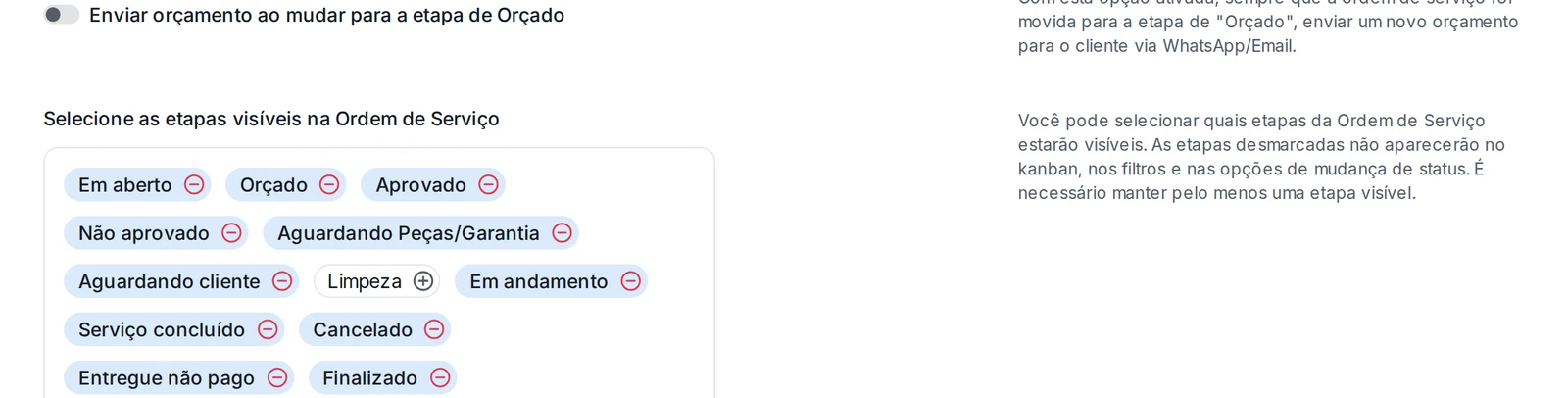
Quem pode mover para Limpeza: a etapa tem permissão própria. Em Configurações › geral › Acesso de usuários, abra o usuário e marque "Limpeza" nas etapas que ele pode usar.
Destaque 5: Seguro de bike no link público da OS
A página pública da ordem de serviço — o link que o seu cliente recebe para acompanhar o serviço — agora mostra um bloco "Seguro Bike" com o valor estimado do seguro para a bike dele. Ali mesmo o cliente confere as coberturas, ajusta os dados da cotação, cria a cotação e pode seguir direto para a contratação. É uma oportunidade de oferecer proteção no momento em que a bike está passando pela sua oficina. E se fechado, a loja garante uma comissão.
Precisa ativar? Não. A oferta aparece automaticamente no link público da OS. Ela só não é exibida quando não faz sentido: bike que já tem seguro vigente, tipo de bike fora da oferta (são aceitas, por exemplo, mountain bike, urbana, speed, gravel e as versões elétricas) ou bike sem valor de mercado para calcular o seguro.
Destaque 6: Novas integrações com ERPs
Em Início › Integrações (acesse aqui), chegaram o dingo! gestor e o Código UP. Com eles conectados, a OS aberta no Riderize vira pedido de venda no seu ERP, sem digitar duas vezes.
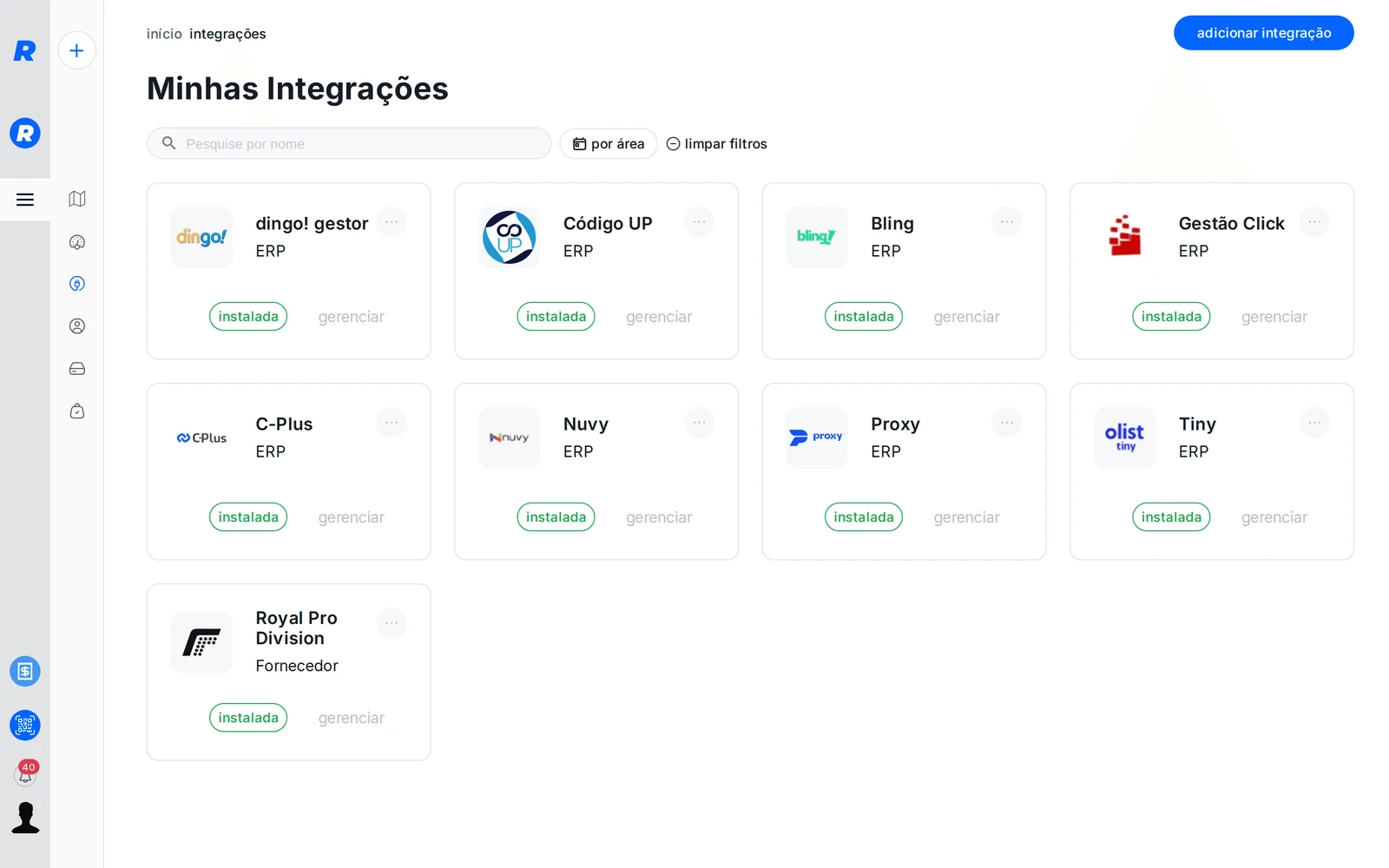
Como conectar: clique em adicionar integração, escolha o ERP e siga o passo a passo. No Código UP, você define as regras de estoque (o local de estoque de onde os produtos saem) e a configuração do pedido de venda: a empresa em que o pedido é aberto, a natureza da operação e o vendedor padrão. No dingo! gestor, a etapa de configuração do pedido de venda define como o pedido é aberto a partir da OS. Ao final, clique em salvar e finalizar. Para mudar algo depois, use gerenciar no card da integração.
O C-Plus passou a permitir a criação de itens direto do Riderize, e a Omie ganhou ajustes de homologação para fornecedores e vendas. Se preferir que ninguém crie produtos pela OS, ative "Bloquear criação de Produto/Serviço via Ordem de Serviço" em Configurações › serviços › Configurações da Ordem de Serviço.
Destaque 7: Mais de uma regra de alerta por tipo de item
Em Bikes › Alertas por itens (acesse aqui), agora é possível ter configurações diferentes para o mesmo tipo de item conforme o serviço. Por exemplo, o serviço "Full Service" renova a Revisão Completa em 300 dias e o "Part Service" renova a mesma revisão em 150 dias.
Como configurar:
- Clique em incluir item e escolha o tipo de item (ex.: Revisão Completa).
- Em "Nome da configuração", dê um nome que diferencie esta regra das outras do mesmo item (ex.: "Revisão — Full Service"). É ele que aparece na listagem.
- Defina os alertas de manutenção (prazo em dias ou quilometragem) e vincule os serviços e produtos que disparam essa regra.
- Repita para criar outra configuração do mesmo item com outro serviço e outro prazo.
Se duas configurações do mesmo item caírem na mesma OS, vale a de maior Prioridade; em caso de empate, vence a de meta mais curta.
Outras melhorias do mês
- Atributo de marca do ERP movido para as opções de estoque da GestãoClick e da Última Gestão, em Início › Integrações, no botão gerenciar da integração.
- Pagamento único para oficinas via Asaas.
- Conexão de GPS (Strava e outros) ao concluir o checkout de um desafio: o participante já pode conectar o app de GPS logo depois de se inscrever.
- Limpar filtros ao trocar o modo de visualização das ordens de serviço, em Serviços › Ordens de serviço.
Experimente as novidades e, se precisar de ajuda, fale com o nosso suporte.