Novidades de julho/26
há 15 minutos ‧ Atualizado
Julho foi um mês de muita entrega para quem usa o Riderize na oficina: seus clientes agora acompanham o conserto e aprovam o orçamento por um link público, as integrações com ERPs ganharam novas configurações e o controle de estoque com o ERP ficou mais seguro. Veja abaixo o que mudou, onde fica cada novidade e como começar a usar.
Destaque 1: Link público de acompanhamento da OS
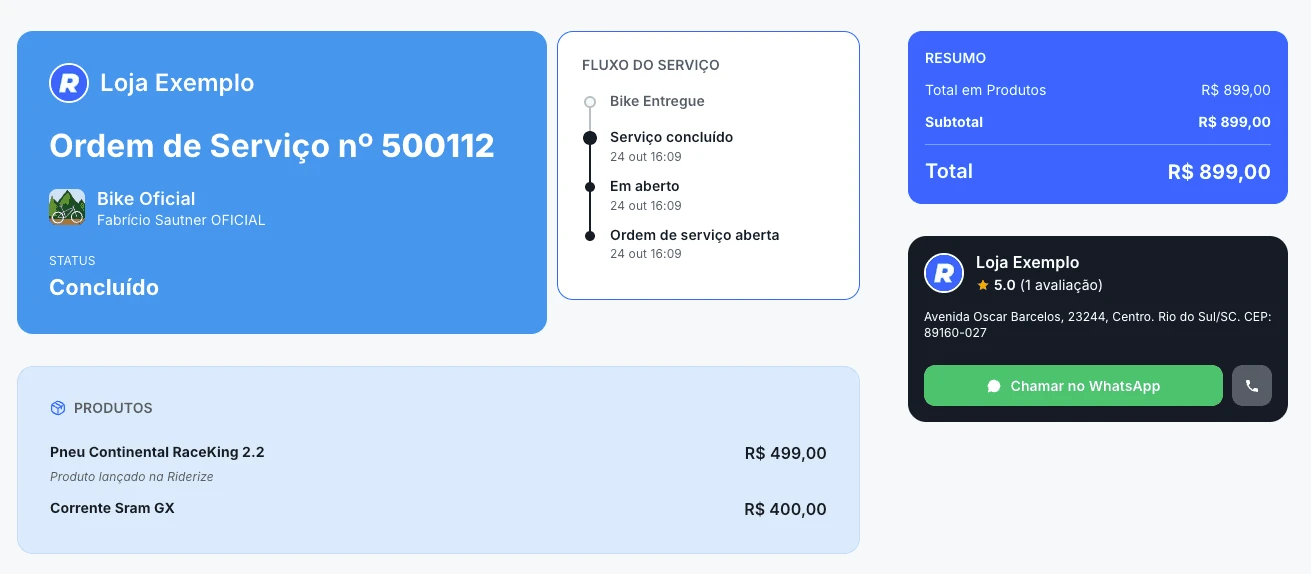
Cada ordem de serviço agora pode ter uma página pública, que o seu cliente abre pelo celular sem precisar de login nem de cadastro. Nela ele acompanha o conserto do começo ao fim: status, linha do tempo, serviços executados, produtos incluídos, resumo com os totais, histórico de orçamentos, anexos, histórico de checklists e alertas da bike, além do contato da loja. É o mesmo link durante toda a vida da OS, então o cliente para de ligar para saber "como está a bike".
Como ativar
O link vem desligado. Para ligar, vá em Configurações › Serviços › Configurações do Link Permanente (acesse aqui) e ative Ativar link permanente da Ordem de Serviço. Essa tela aparece para administradores e para quem tem permissão de acesso a ela. Se você desativar a opção depois, todos os links da oficina ficam indisponíveis.
Escolha o que o cliente vê
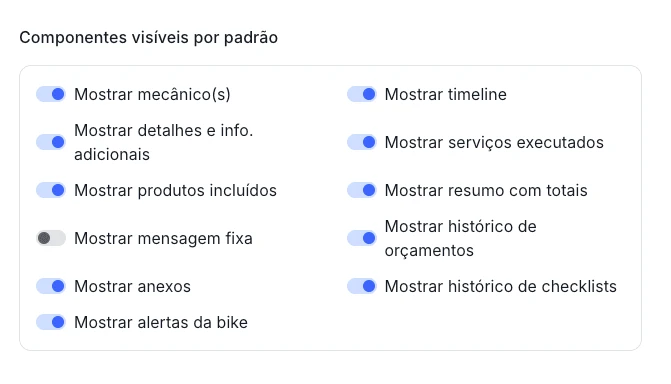
Com o link ligado, aparece na mesma tela a lista Componentes visíveis por padrão, com uma chave para cada bloco da página: mecânico(s), timeline, detalhes e informações adicionais, serviços executados, produtos incluídos, resumo com totais, mensagem fixa, histórico de orçamentos, anexos, histórico de checklists e alertas da bike. Todos começam visíveis; desligue o que não quiser mostrar. Essa é a configuração de todas as OS.
Como usar em cada OS
- Ao abrir uma OS, o cartão Link do cliente já vem ativado. Se não quiser link para aquela OS, desligue a chave.
- Na OS já criada, o cartão Link do cliente mostra o endereço do link. Clique nele ou no ícone de copiar para copiar e mandar por onde preferir.
- Para enviar pelo WhatsApp do Riderize, clique nos três pontinhos do cartão, escolha enviar link para o cliente e confirme em enviar.
- Para mostrar outros blocos só naquela OS, clique em Link do cliente, ajuste as chaves e clique em Salvar alterações. O cartão passa a mostrar "com alterações"; o botão Usar configuração geral desfaz a personalização.
Destaque 2: Cliente aprova ou recusa o orçamento pelo link
Quando a OS tem um orçamento esperando resposta, a página pública mostra os botões Aprovar e Recusar. O cliente decide na hora, pelo celular, sem cadastro, e você fica sabendo sem precisar ligar para ele. Depois da decisão, os botões saem e o orçamento resolvido fica registrado no histórico de orçamentos da página. Se a sua oficina recebe o pagamento do orçamento online, o cliente vê também a opção de aprovar e pagar.
Quem pode usar
Todas as oficinas que ativaram o link permanente (veja o destaque anterior). Com o link ligado, o orçamento passa a ser comunicado por dentro dele.
Como usar
- Na OS, em Orçamento e cobrança, ative Enviar orçamento para o cliente. O Riderize manda a mensagem para o WhatsApp, o e-mail (se houver) e o SMS do cliente, já com o link.
- Depois de salvar, o cartão Aprovação do orçamento traz os botões Copiar link e Reenviar link permanente, para lembrar o cliente quando precisar.
- Mudou o orçamento? Use Re-enviar orçamento com alterações na mesma área.
Atenção: o envio do orçamento depende do link. Se você desligar o link do cliente naquela OS, o envio do orçamento é desmarcado automaticamente.
Destaque 3: Integração com a Linx
Quem usa a Linx ganhou mais controle sobre como as ordens de serviço viram vendas no ERP, incluindo o modo Venda Fácil (Linx PDV), que emite a nota fiscal automaticamente ao finalizar a venda.
Onde encontrar
Em Início › Integrações (acesse aqui), clique em gerenciar na Linx e abra a aba mapeamentos. As opções ficam em Configuração do Pedido de Venda.
O que você configura
- Criar Pedido de Venda automaticamente e Criar Pedido de Venda quando a OS for: escolha a etapa da OS que gera a venda na Linx (Em aberto, Serviço concluído ou Finalizado).
- Modo de venda: Orçamento/Pedido segue o fluxo tradicional da Linx; Venda Fácil usa o PDV, emite a nota fiscal ao finalizar a venda e funciona somente para produtos.
- Natureza de Operação (no modo Orçamento/Pedido): campo obrigatório na Linx, como "[S] ORDEM DE SERVIÇO". A lista vem direto do seu Linx ao abrir o seletor.
- Vendedor padrão (no modo Orçamento/Pedido): usado quando a OS não tem vendedor ou mecânico já ligado à Linx.
- No modo Orçamento/Pedido também ficam as opções Separar Pedido de Venda (um pedido para produtos e outro para serviços) e Enviar somente produtos para o Pedido de Venda.
Destaque 4: Integração com o C-PLUS
A integração com o C-PLUS ganhou novas configurações para decidir como a OS chega ao ERP e com qual forma de pagamento, sem lançamentos travados por falta de informação.
Onde encontrar
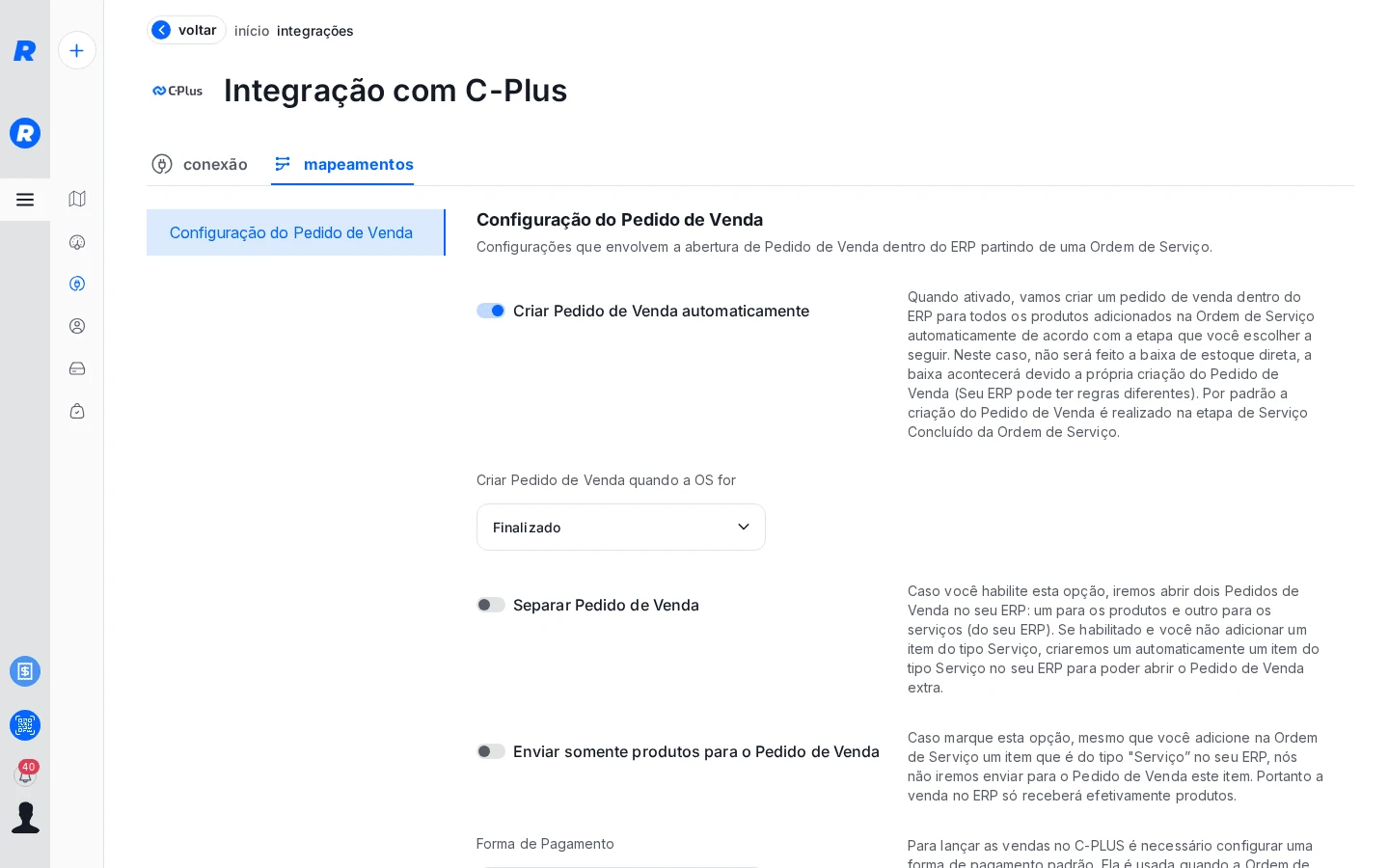
Em Início › Integrações (acesse aqui), clique em gerenciar no C-Plus e abra a aba mapeamentos. Em Configuração do Pedido de Venda você encontra:
- Modo de venda: em Pedido de Venda, o C-PLUS finaliza a venda e dá baixa no estoque, e a forma de pagamento não pode mais ser trocada. Em Orçamento, o documento fica aguardando faturamento com as peças reservadas, e a loja ainda pode trocar a forma de pagamento antes de faturar (nesse modo a descrição da OS não é enviada, porque o orçamento do C-PLUS não tem campo de observação).
- Forma de Pagamento: a forma padrão, obrigatória para lançar vendas no C-PLUS. Ela é usada quando a OS não define um parcelamento próprio.
- Status do Pedido de Venda: o status com que o pedido é criado. Se você não escolher, usamos "Liberada para realização".
Os dados do cliente no C-PLUS também ficam à mão: ao escolher na OS um cliente que veio do ERP, clique em dados do ERP no cartão do cliente para ver o cadastro dele no C-PLUS.
Destaque 5: Buscar e importar clientes do ERP ao cadastrar
Chega de cliente duplicado ou de digitar de novo um cadastro que já existe no seu ERP. Ao cadastrar um cliente novo, por exemplo ao abrir uma OS, basta digitar o CPF ou o CNPJ: o Riderize procura o documento no seu ERP integrado e nos cadastros do Riderize.
Como usar
- No formulário de novo cliente, preencha o CPF ou o CNPJ.
- Se o documento já existir, aparece o aviso Encontramos o documento … no cadastro de: com o nome, a cidade e, quando vem do ERP, o logo da integração e o código do cliente lá.
- Clique em escolher no cadastro certo. Os dados são aproveitados e você não precisa digitar tudo de novo.
Enquanto houver um cadastro com o mesmo documento, o botão de salvar fica bloqueado, justamente para evitar cliente repetido. A busca no ERP vale para quem tem um ERP integrado em Início › Integrações.
Destaque 6: Escolha da loja na Gestão Click e no Última Gestão
Quem tem mais de uma loja cadastrada na Gestão Click ou no Última Gestão agora escolhe qual delas recebe os pedidos de venda criados a partir das OS. O pedido entra nessa loja (canal de venda) e fica disponível na Frente de Caixa (PDV) dela.
Onde encontrar
Em Início › Integrações (acesse aqui), clique em gerenciar na Gestão Click ou na Última Gestão e abra a aba mapeamentos. Em Configuração do Pedido de Venda, use o campo Determine a LOJA que o Pedido de Venda será adicionado.
Na mesma área, o envio dos itens passou a respeitar o que você define: Separar Pedido de Venda abre um pedido para os produtos e outro para os serviços, e Enviar somente produtos para o Pedido de Venda deixa de fora os itens que são serviço no ERP.
Destaque 7: Estoque manual mais confiável com ERPs
Para quem sincroniza o estoque com o ERP sem criar pedido de venda, a baixa feita a partir das OS ficou mais segura. Cada movimento de estoque enviado ao ERP agora fica registrado em um histórico, com o que foi decidido e o que o ERP respondeu. A baixa também deixou de ser pulada sem aviso, o que fazia alguns produtos ficarem fora do controle do ERP. Se o ERP não responder na hora (instabilidade ou limite de acessos), o Riderize tenta de novo automaticamente, sem repetir o que já foi baixado.
Onde configurar
Não precisa ativar nada novo: vale para quem usa a sincronização de estoque. Ela fica em Início › Integrações › gerenciar no seu ERP › aba mapeamentos, em Regras de estoque (opção Sincronizar estoque automaticamente). Lembre que, com Criar Pedido de Venda automaticamente ligado, a baixa acontece pelo próprio pedido de venda no ERP.
Outras melhorias do mês
- Mensagem de WhatsApp sobre itens em estoque com texto atualizado.
- Ao desconectar o WhatsApp Web, a loja volta automaticamente para o WhatsApp oficial. A origem das mensagens fica em Configurações › WhatsApp › Configuração da Origem.
- Endereço completo do cliente nas impressões simplificadas da OS (botão de imprimir na OS; o modelo é escolhido em Configurações › Serviços › Configurações de Impressão).
- Paginação na lista de serviços e endereço ao criar pedido de venda.
- Validação de telefones com 10 dígitos de outros países, no cadastro do cliente.
- Bloqueio de códigos de fornecedor vazios na integração de fornecedores, em Início › Integrações.
- Ajustes no botão de excluir pedido de venda (no topo da OS, "excluir Pedido de Venda do" seu ERP) e no drawer responsivo.
Experimente as novidades e, se precisar de ajuda para ativar o link do cliente ou configurar a sua integração, fale com o nosso suporte.