Novidades de junho/26
há 27 minutos ‧ Atualizado
Em junho, o foco foi deixar o dia a dia da oficina mais rápido, no celular e no computador, e facilitar a ativação da conta de pagamentos da loja. Veja o que mudou e como aproveitar cada novidade.
Nova lista de Ordens de Serviço, mais clara e pronta para o celular
Os cards da lista de ordens de serviço foram redesenhados para você entender cada OS só de bater o olho, sem precisar abrir uma por uma. A novidade vale para todas as lojas e já vem ligada.
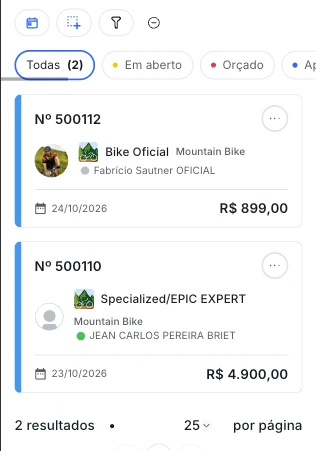
Onde encontrar
No menu Ordens de serviço (acesse aqui), na visualização Lista. Os cards aparecem no celular e sempre que a janela do navegador fica estreita; em telas largas a lista continua em formato de tabela.
O que cada card mostra
- Faixa colorida na lateral com a cor do status da OS (aberta, orçada, aprovada, aguardando peças, aguardando cliente, em andamento, concluída etc.), para você ver na hora o que está parado e o que está andando.
- Número da OS e, ao lado, a foto do mecânico responsável (passe o mouse ou toque na foto para ver o nome).
- Ícone do ERP quando a OS já gerou pedido de venda na integração. Clicar no ícone abre o pedido direto no ERP.
- Cliente e bike (marca/modelo), o período da OS (data de início → data de entrega) e o valor total.
- O menu de ações de cada OS continua no canto do card.
No celular, os botões de filtro, ordenação e visualização mostram só o ícone, para sobrar espaço na tela, e o botão imprimir passou para o menu mais ações (os três pontinhos), junto com exportar ordens de serviço para planilha e imprimir checklist em branco.
Cadastro de produto ou serviço sem perder o que você digitou
Também ficou mais fácil cadastrar um item na hora, de dentro da OS. Ao abrir ou editar uma OS:
- Na busca de produtos ou de serviços, digite o nome ou o código do item.
- Se ele ainda não existir, clique em + Cadastrar "nome digitado" (ou no botão novo, ao lado da busca de produtos).
- O painel lateral de cadastro abre já com o nome que você digitou. Complete os dados e salve.
Antes, o texto digitado podia se perder ao clicar no botão de cadastro. Além disso, os campos Preço de Venda e Custo agora aparecem na mesma ordem em todas as telas de cadastro de produto e serviço da OS, o que evita trocar um valor pelo outro.
Envio de documentos da conta de pagamentos direto no painel
Para ativar a conta de pagamentos da loja e liberar o recebimento por Pix e cartão, é preciso enviar alguns documentos para análise. Agora você mesmo anexa cada arquivo pelo painel, com menos idas e vindas com o suporte.
Quem tem acesso
Lojas que já iniciaram a abertura da conta de pagamentos. A tela aparece para administradores e para os usuários com permissão de envio de documentos em Acesso de usuários.
Onde encontrar
Em Configurações › geral › Envio de documentos (acesse aqui). Enquanto a conta não estiver liberada, o botão Enviar documentos da tela de saldo também leva para lá.
Como enviar
- Confira no topo o Status da conta: aguardando documentos, pendente de análise, aguardando aprovação, aprovada ou rejeitada.
- Na lista, cada documento mostra o próprio status: não enviado, pendente de análise, esperando aprovação, aprovado ou rejeitado.
- Nos documentos que ainda faltam, clique em Enviar documento e escolha o arquivo. Se um documento foi rejeitado, o botão vira Reenviar documento.
- Pronto: aparece a mensagem "Documento enviado com sucesso." e a lista é atualizada na hora com o novo status.
Dicas para o documento não ser recusado
- Envie imagem ou PDF, com até 40 MB por arquivo.
- As cópias devem ser coloridas, frente e verso, legíveis, sem desfoque e sem cortes.
- Se quem envia é um procurador, fale com o atendimento da Riderize para enviar a procuração.
Outras melhorias do mês
- Tipo de serviço na OS (lojas com ERP Proxy): a OS ganhou o campo Tipo de serviço, já preenchido com o padrão da integração, para a OS seguir para o ERP com a informação correta. O padrão fica em Integrações › Proxy, no bloco Configuração do Pedido de Venda ("Determine o Tipo de Serviço que as Ordens de Serviços receberão"), e pode ser trocado em cada OS ao abrir ou editar a ordem de serviço.
- Alertas por itens: a busca de itens do ERP ficou separada em Serviços e Produtos, com o preço de cada resultado, facilitando encontrar o que você quer vincular ao alerta. Fica em Bikes › Alertas por itens (acesse aqui), ao abrir um alerta.