Novidades da Semana — 19 a 25 de outubro/26
há 37 minutos ‧ Atualizado
Semana cheia por aqui! A grande estreia é a nova área de Relatórios da oficina, com visões salvas e envio automático por e-mail ou WhatsApp. Também chegaram a emissão de Nota Fiscal de Serviço direto pela OS, o PIX Automático nos planos de assinatura, a extensão Sugestão de itens e várias novidades para as locadoras.
Confira abaixo o que mudou, onde encontrar e como usar cada novidade.
Relatórios da oficina: os números da loja sem precisar de planilha
Chega de exportar a lista de OS e montar tudo no Excel. A nova área de Relatórios traz os recortes que a loja mais pede: só os serviços, só os produtos usados nas OS, a comissão de cada mecânico, o faturamento de cada cliente e a curva ABC dos itens vendidos.
Onde encontrar: no menu, em Início › Relatórios (acesse aqui). As seções Serviços, Clientes e Cadastros também ganharam um atalho "Relatórios" que abre a área já na categoria certa.
Os 8 relatórios:
- Serviços: Ordens de serviço, Serviços executados, Produtos utilizados nas OS, Itens vendidos (Curva ABC) e Faturamento por período.
- Equipe: Comissões, com a base de serviços e de produtos, o percentual e a comissão de cada mecânico e vendedor.
- Clientes: Faturamento por cliente (nº de OS, total, ticket médio e última OS) e Clientes sem manutenção.
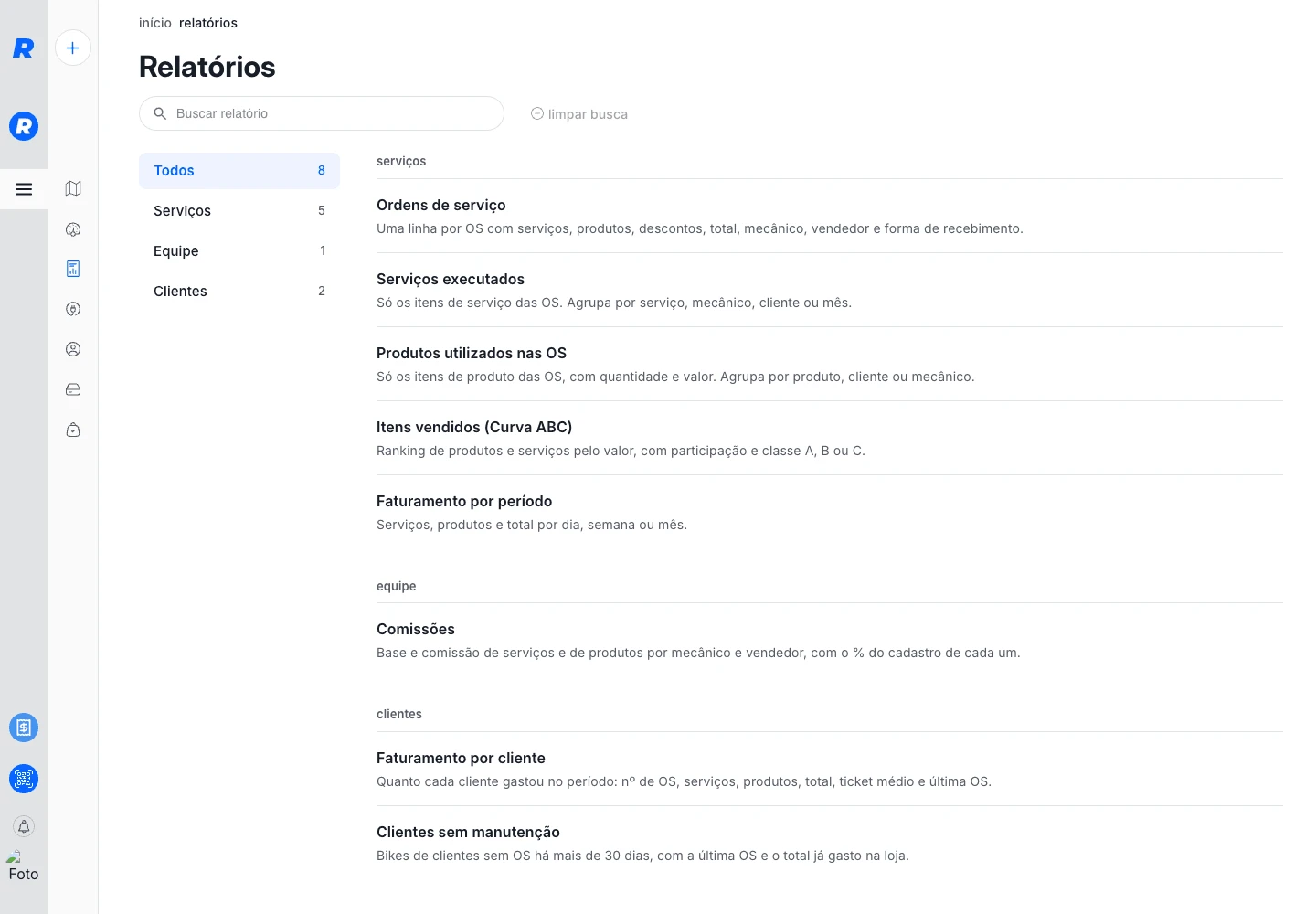
Como usar: em cada relatório, escolha o período e use o botão filtros para refinar por cliente, mecânico, vendedor, item, situação, marcadores ou data considerada (abertura, término ou conclusão). O botão agrupar cria seções com subtotal, por exemplo por mecânico ou por mês, e o total geral fica no fim da tabela. No topo estão imprimir e exportar (planilha ou PDF).
Visões salvas e envio automático: em mais ações › salvar visão, guarde os filtros e o agrupamento com um nome; a visão aparece no hub, abaixo do relatório. Em mais ações › agendar envio, a visão é enviada por e-mail, pelo WhatsApp ou pelos dois, todo dia, toda semana ou todo mês, com o período escolhido (ontem, semana passada, mês passado…) em planilha ou PDF. Use "enviar agora" para testar.
Quem acessa: administradores e o criador da loja já têm acesso. Para liberar a outros usuários, ative a permissão Relatórios em Configurações › Acesso de usuários. As restrições que já existiam continuam valendo, como "só os relatórios do próprio usuário".
Os números do Dashboard da OS e da tela de comissões passam a sair da mesma base dos relatórios e podem mudar um pouco: o desconto do item não é mais descontado duas vezes, e as OS lançadas pelo ciclista no app saem da conta.
Nota Fiscal de Serviço direto pela OS
A loja agora emite a nota fiscal de serviço (NFS-e) das suas OS sem sair do Riderize, com o CNPJ da loja e pelo Portal Nacional. Nada de digitar a mesma OS de novo no emissor da prefeitura só para tirar a nota da mão de obra. A nota é só de serviço: as peças continuam com a nota do seu ERP.
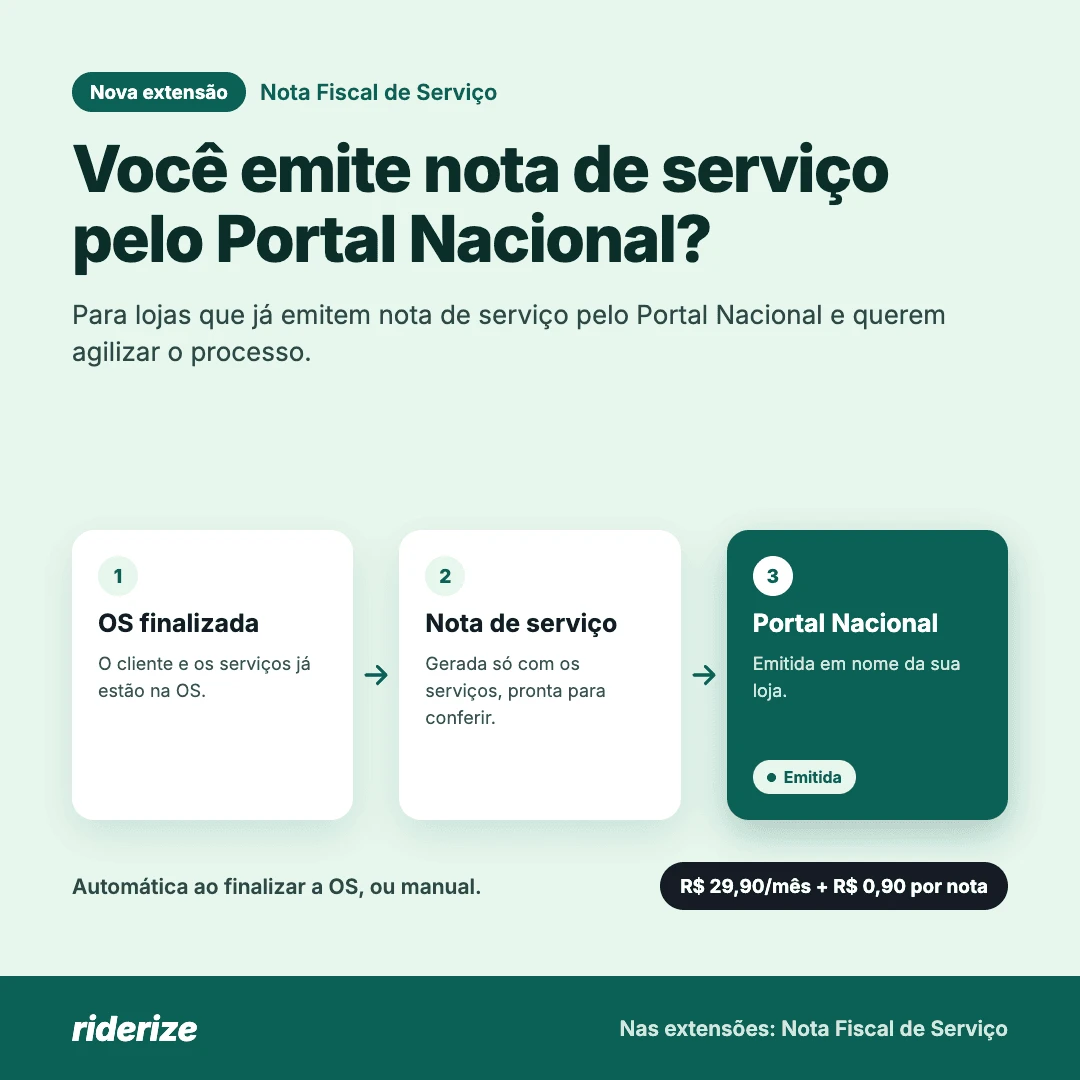
Como ativar: instale a extensão Nota Fiscal de Serviço em Início › Loja de extensões. Ela custa R$ 29,90/mês mais R$ 0,90 por nota emitida, cobrados na mensalidade seguinte. Lojas pessoa física e lojas sem conta de recebimento aprovada não conseguem instalar.
Como configurar: em Configurações, na aba notas fiscais, preencha as quatro páginas: Empresa e numeração, Acesso ao Portal Nacional, Serviço padrão (código de tributação, NBS, ISS e retenções) e Emissão. Em Emissão você escolhe entre emitir manualmente (padrão) ou deixar a OS finalizada virar nota sozinha.
Como emitir:
- Pela OS: em "mais ações" da OS (ou no ⋯ da OS na lista), clique em gerar nota de serviço. A nota abre já preenchida com o cliente, as linhas de serviço e o valor. Confira e salve.
- Avulsa: em Serviços › Notas de serviço (acesse aqui), clique em incluir nota fiscal e escolha o cliente (ou cadastre um novo na hora).
- Com a nota salva, use enviar NFS-e em "mais ações". Se faltar algum dado exigido (CPF/CNPJ, e-mail, CEP, endereço), a confirmação avisa o quê antes de enviar.
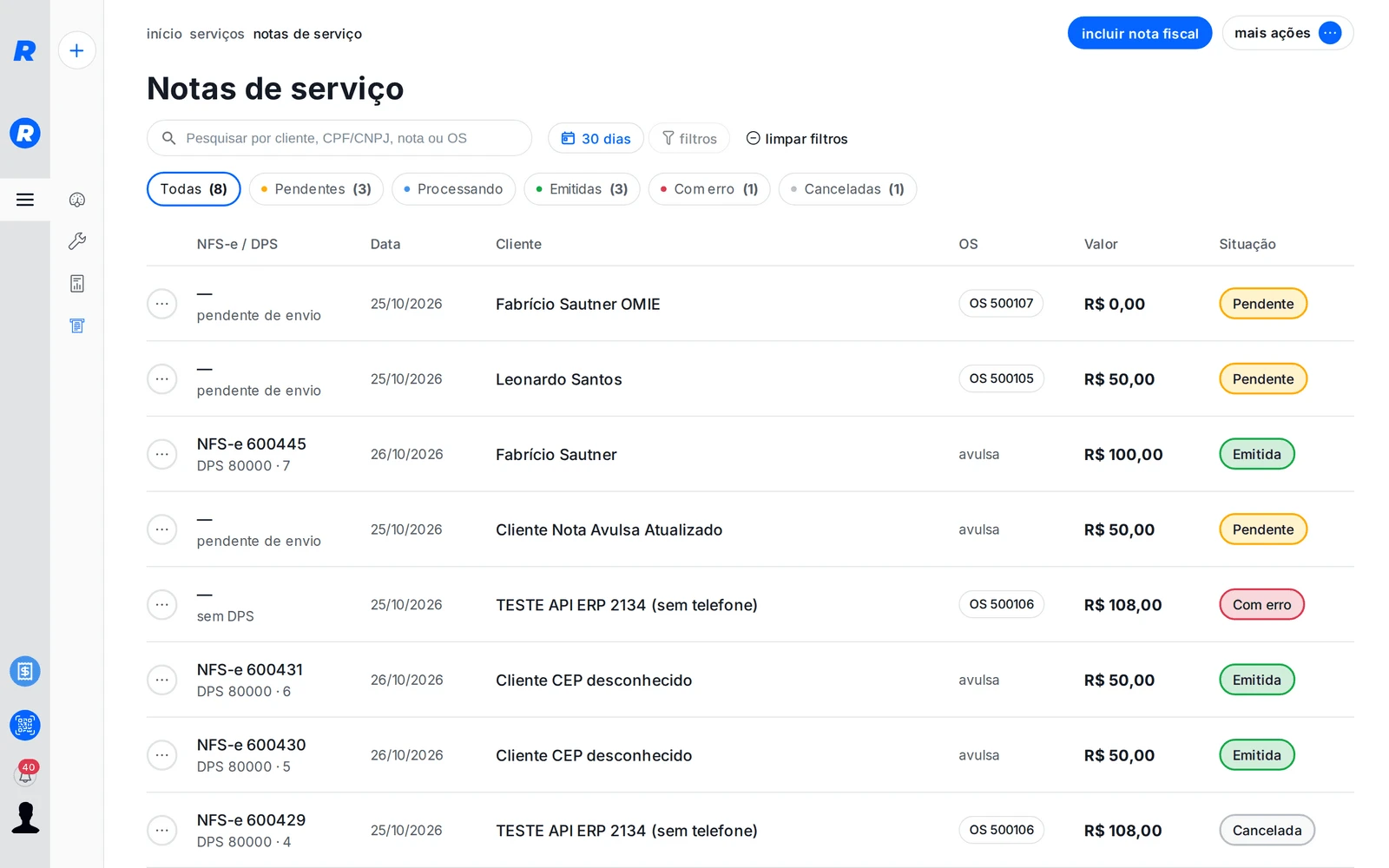
A nota emitida libera o PDF e o XML. Se o emissor recusar, ela fica "com erro" com o motivo no topo, para corrigir e reenviar. Também dá para cancelar, duplicar e excluir notas pendentes. Na lista de OS, o selo N mostra quais OS já têm nota. Em Minha conta, cada mensalidade abre a fatura com o plano, as extensões e as notas cobradas.
Planos de assinatura: PIX Automático, dia fixo de cobrança e cupons grátis
Quem vende planos de assinatura ganhou mais formas de receber e mais controle sobre a data de cobrança. As novidades valem para lojas com o módulo de Assinaturas habilitado.
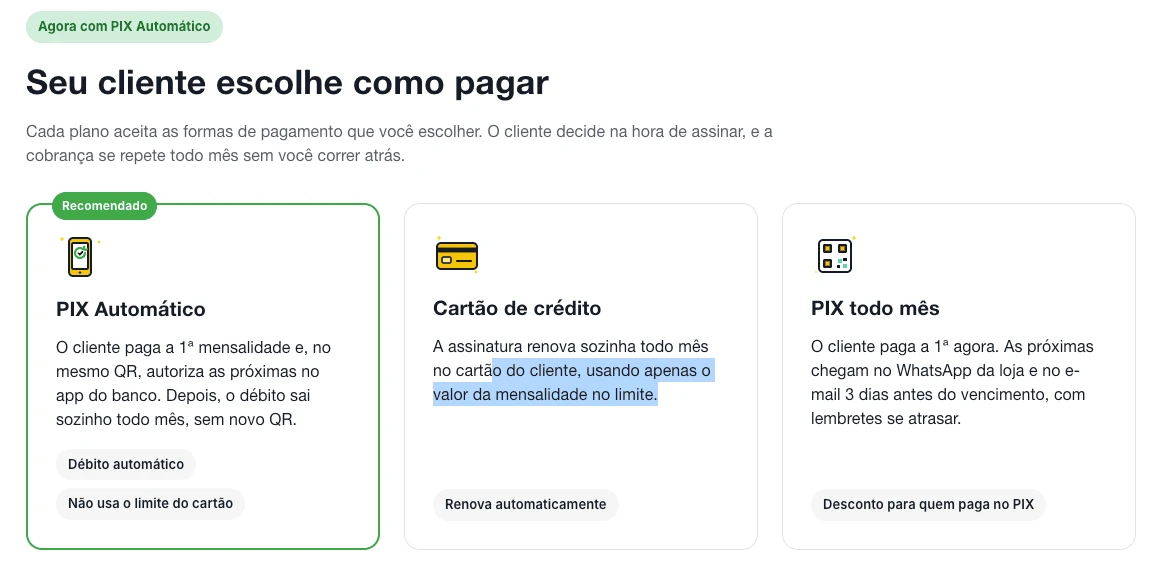
PIX Automático e PIX todo mês: ao criar ou alterar um plano em Assinaturas › Planos (acesse aqui), o passo de cobrança pergunta "Como o cliente paga?": Recorrente ou Período pago de uma vez. No recorrente, além do cartão, há duas formas novas:
- PIX Automático: o cliente paga a 1ª mensalidade num QR Code e, no mesmo passo, autoriza o débito das próximas no app do banco. Se o débito não passar, o sistema tenta de novo até 3 vezes e manda o PIX para pagar na hora. Exige conta de pessoa jurídica com CNPJ aberto há pelo menos 6 meses.
- PIX todo mês: 3 dias antes de cada vencimento o cliente recebe o PIX e o link de pagamento no WhatsApp da loja e por e-mail. Se atrasar, a loja é avisada e pode reenviar pelo painel.
Em Assinaturas › Assinantes, a coluna Pagamento e o filtro mostram a forma de cada assinante. No detalhe do assinante ficam as mensalidades (paga, atrasada, a vencer) e, em mais ações, as opções "pedir pix automático", "passar para o pix mensal" e "chamar no whatsapp".
Dia fixo de cobrança: no mesmo passo, em "Quando o cliente paga?", escolha No dia em que assinou (como era antes) ou Num dia fixo do mês (de 1 a 28). Com dia fixo, defina se quem assina fora do dia paga proporcional na 1ª cobrança, na 2ª ou sem proporcional; cada opção mostra um exemplo com o preço do plano. Para mudar a data de um assinante, use mais ações › alterar vencimento no detalhe dele e escolha entre "Só mudar a data" ou "Ajustar proporcional". Mudanças na cobrança valem para quem assinar dali em diante.
Cupons: em Assinaturas › Cupons de desconto, o cupom agora pode deixar o plano grátis, para sempre ou por alguns meses. Fora isso, o valor com cupom não fica abaixo de R$ 20,00. Na lista de planos do cupom, cada plano mostra o valor com desconto ou "grátis com o cupom".
Sugestão de itens: a OS lembra o que costuma ir junto
Com a nova extensão, a loja cadastra o que sugerir quando um item entra na OS. Por exemplo: ao lançar um pneu, o serviço "Troca de pneu" já entra junto ou aparece como sugestão. Menos esquecimento no balcão e mais ticket por OS.
Como ativar: instale a extensão grátis Sugestão de itens em Início › Loja de extensões.
Onde encontrar: em Cadastros › Sugestões de itens (acesse aqui).
Como usar:
- Clique em incluir sugestão e busque o produto ou serviço (do cadastro da loja ou do ERP integrado).
- No detalhe, adicione os itens sugeridos e a quantidade padrão.
- Ligue Incluir direto para o item entrar sozinho na OS; desligado, ele só aparece como sugestão.
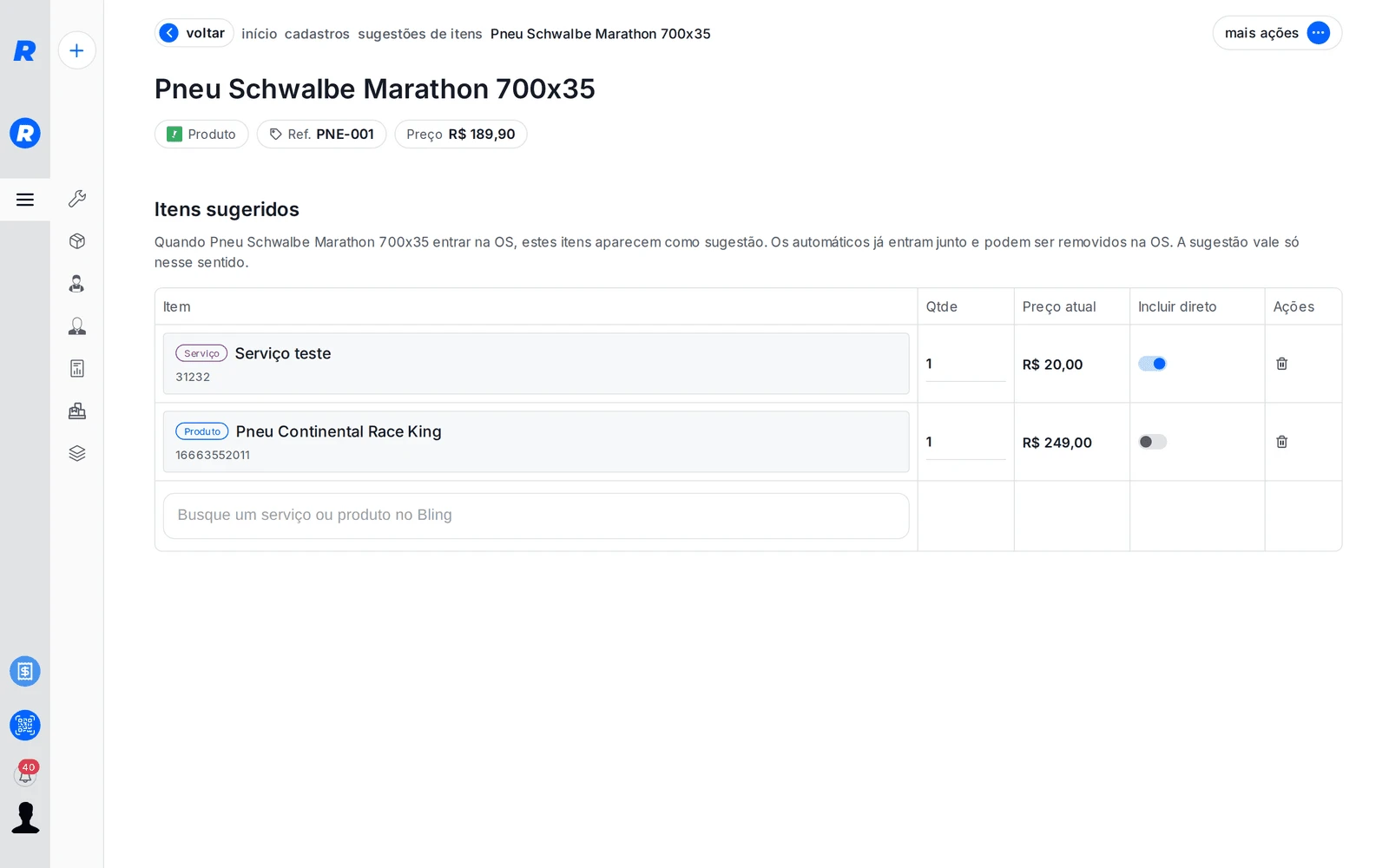
Na OS, ao escolher o item, os marcados como "Incluir direto" entram junto e levam o selo "Sugerido". Os demais aparecem na seção "Sugestões" do item, com o botão "adicionar". Itens que já estão na OS não são duplicados, e produto do ERP sem estoque não entra quando a loja bloqueia venda sem estoque.
WhatsApp: mais informações no texto personalizado das mensagens
Quem personaliza o texto das mensagens de WhatsApp ganhou 14 variáveis novas para usar no texto: link permanente da OS, status, data de abertura e de término, valor total, vendedor, tipo de serviço, marca, modelo, número de série e cor da bike, e telefone, endereço e site da loja. Assim, a mensagem de "Manutenção em progresso", por exemplo, pode trazer o link da OS e a previsão de término.
Quem tem acesso: lojas com a extensão Mensagens Personalizadas do WhatsApp e com a origem dos disparos configurada como "WhatsApp da Loja".
Onde encontrar: em Configurações › WhatsApp › Configurar mensagens (acesse aqui), abra a mensagem, escolha o modelo "Personalizado loja" e use a "Lista de variáveis" ao lado do texto. A prévia já mostra um exemplo de cada variável nova. O link permanente só aparece para lojas que usam o link permanente da OS.
Locação: Finanças › Pagamentos para conferir o que cada cliente pagou
A locadora ganhou um relatório com cada cobrança paga, com o nome e o CPF do cliente, o contrato, a forma de pagamento, o valor original, juros e multa, tarifa, valor líquido, estornos e quando o dinheiro cai no saldo. É a tela ideal para dar baixa no ERP ou conciliar o financeiro, coisa que o Extrato não resolvia, porque só mostra o que já caiu no saldo.
Onde encontrar: no painel da locação, em Finanças › Pagamentos (acesse aqui).
Como usar: escolha o período ao lado da busca e, em filtros, a data base (pagamento ou crédito no saldo), o que foi pago, a forma e a situação. A linha de total soma todo o filtro, não só a página. Use imprimir (A4 deitado) ou exportar: a exportação simples traz as colunas da tela em planilha ou PDF, e a completa gera uma planilha detalhada para BI, com os dados da reserva, do contrato e da bike, além das parcelas do cartão.
Locação: encerramento flexível do contrato
Encerrar um contrato antes do fim ficou mais simples e transparente. No contrato, a gaveta Encerrar contrato agora pede o motivo (arrependimento, desistência, inadimplência, fim do tempo de contrato ou outro), a data da devolução e se a bike voltou.
Antes de confirmar, a locadora vê uma prévia das cobranças: as que ficam, a da semana da devolução (cobrar ou cancelar) e as que serão canceladas. Também escolhe se a caução fica retida ou é estornada ao cliente, inclusive em parte, e confere um resumo do que vai acontecer.
Depois do encerramento, as cobranças canceladas continuam visíveis na aba Cobranças como "cancelada no encerramento", o motivo e a data da devolução aparecem no contrato e na lista, e a bike devolvida volta para a Frota como "Na locadora desde…". Se a caução ficou retida, o administrador ainda pode usar "Estornar caução" depois.
Locação: consulta de crédito pelo seu contrato com o SPC Brasil
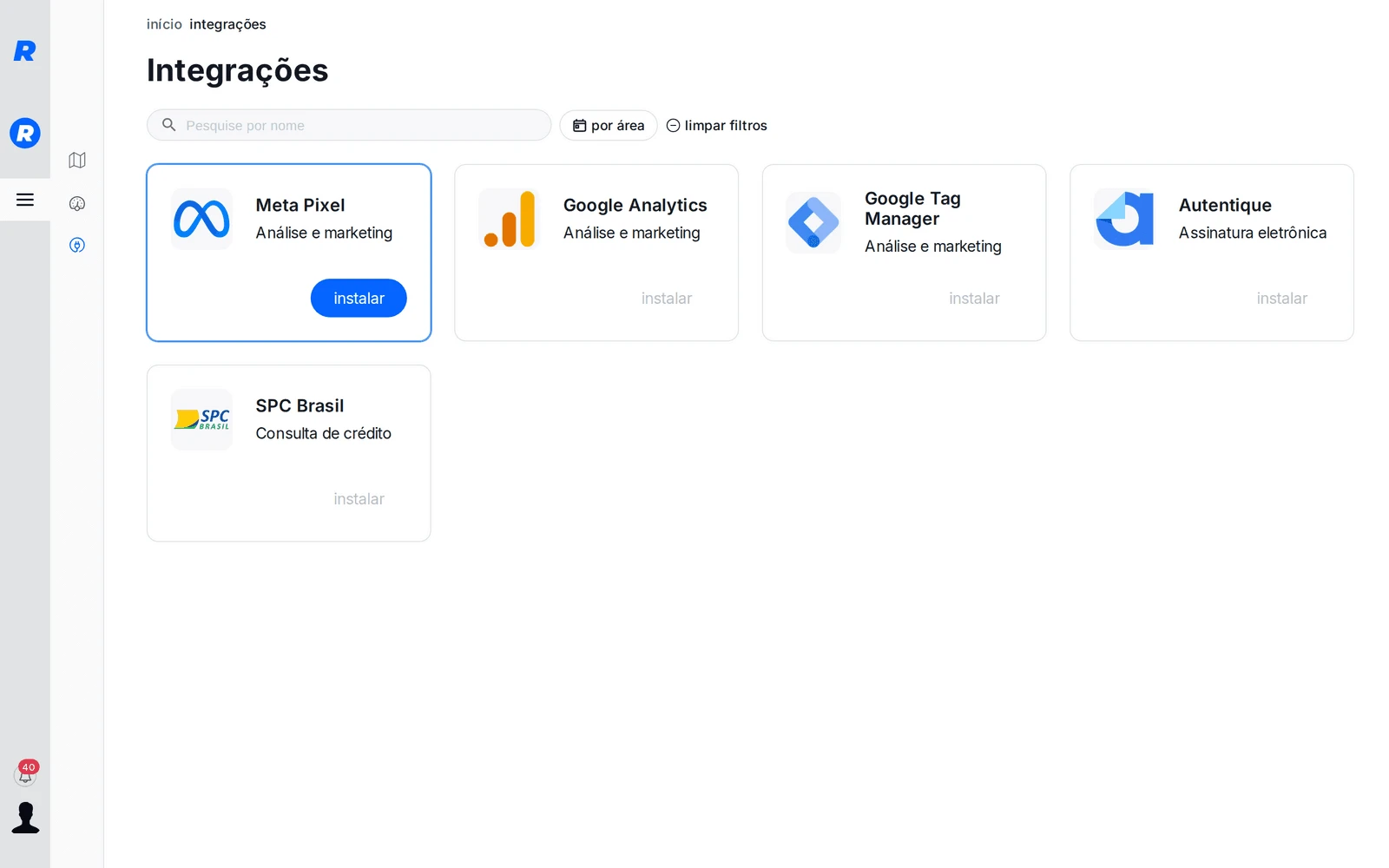
Locadoras que têm contrato com o SPC Brasil podem conectar a própria conta ao Riderize. Assim, as consultas de crédito de locatários e avalistas passam a ser feitas no SPC pelo contrato da locadora, sem tarifa da Riderize pela consulta (o SPC cobra conforme o seu contrato). As regras de aprovação que você já configurou continuam valendo.
Como ativar: no painel da locação, em Integrações (acesse aqui), clique em instalar no card SPC Brasil e informe o código do operador de webservice, a senha de webservice (que não é a senha do portal) e o código do produto contratado. Esses dados são fornecidos pela CDL/SPC. Se algo estiver errado, a tela mostra a mensagem do SPC, incluindo a lista de produtos liberados para o operador.
Outras melhorias
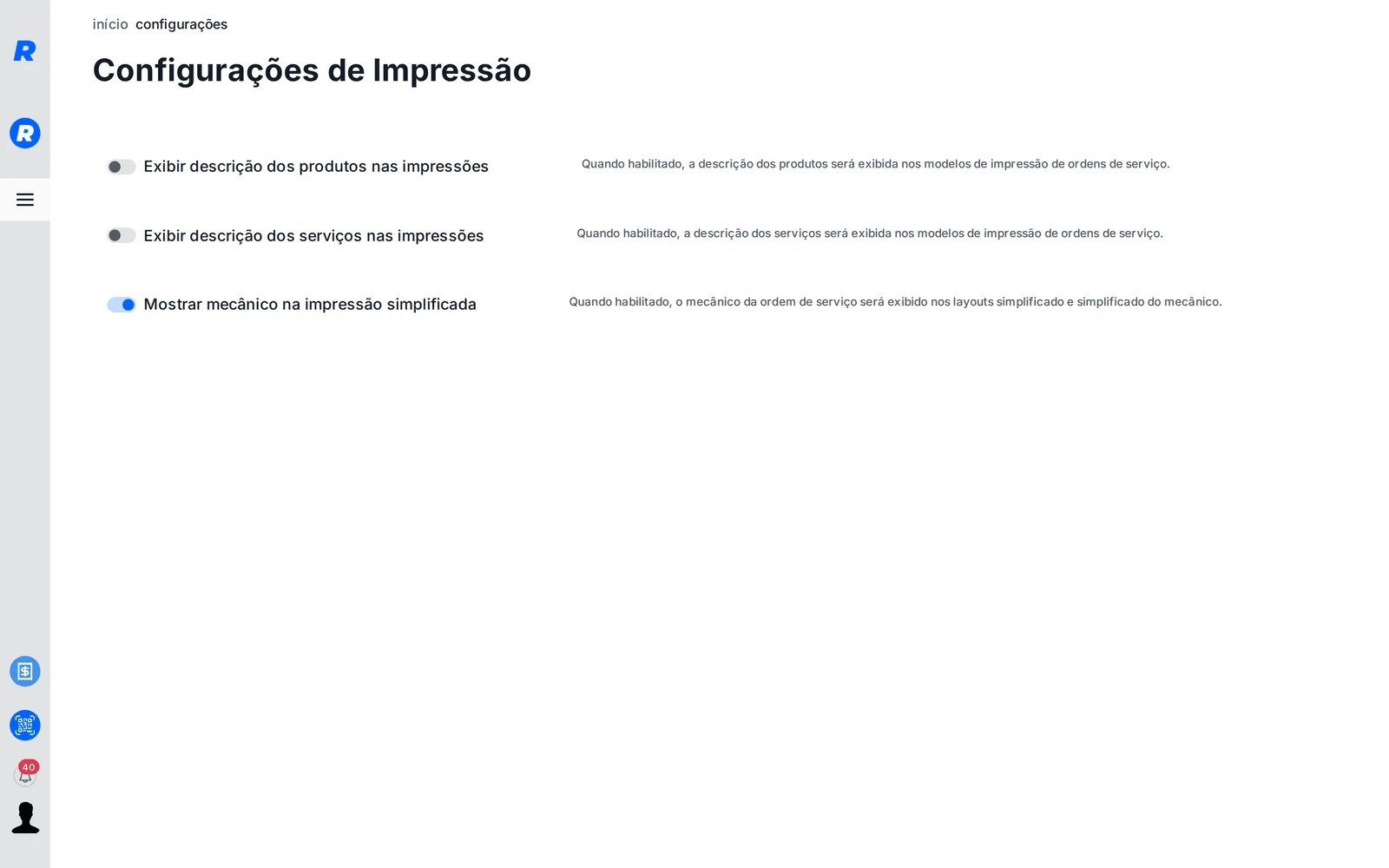
Mecânico na impressão simplificada: em Configurações › Impressão (acesse aqui), ligue "Mostrar mecânico na impressão simplificada" para a linha Mecânico aparecer logo abaixo da Bike nos layouts simplificado e simplificado do mecânico. A opção vem desligada.
- Reposição: agora dá para excluir um fornecedor monitorado cadastrado por engano, na aba "avançado" das configurações do fornecedor, em Fornecedores › Reposição. A lista de reposição dele é apagada, e os pedidos concluídos continuam no histórico. Para quem usa Bling, as peças usadas em OS concluídas também passam a entrar na Reposição do fornecedor, com o custo do Bling.
- Plano Riderize bloqueado por cartão recusado: a tela "Acesso temporariamente bloqueado" agora tem o botão Trocar cartão. As mensalidades vencidas são cobradas no novo cartão e o acesso volta assim que o pagamento é aprovado, sem precisar chamar o suporte.
Gostou das novidades? Explore cada uma no seu painel e, se tiver dúvidas, fale com o nosso suporte pelo WhatsApp. Até a próxima semana!