Novidades da Semana — 26 de outubro a 1 de novembro/26
há 18 minutos ‧ Atualizado
Esta semana chegou um programa de cashback próprio para a loja, desconto fixo por cliente, um relatório de lucro bruto e o tema escuro no painel. Também há melhorias na emissão de nota fiscal de serviço, no controle de quem pode excluir OS, nas telas da locadora e nas inscrições de eventos. Veja o que mudou e como usar cada novidade.
Cashback da loja: o cliente ganha crédito e volta para usar
A loja agora tem um programa de cashback próprio. O cliente ganha crédito a cada OS finalizada e usa o saldo nas próximas OS. É uma forma simples de trazer o cliente de volta, e o painel mostra se está funcionando, inclusive pela taxa de recompra.
Como ativar
- Instale a extensão grátis Cashback em Início › Loja de extensões (acesse aqui).
- Em Configurações › Finanças › Cashback (acesse aqui), ligue Cashback ativo. Só as OS finalizadas a partir desse momento geram crédito.
Como o cliente ganha
- Um percentual sobre os serviços (padrão 5%) e outro sobre os produtos (padrão 10%), calculados sobre o valor de cada item depois dos descontos.
- Você pode definir um valor mínimo de OS para gerar crédito e escolher se itens que já têm desconto participam.
- Em Configurações › Finanças › Itens sem cashback, liste os produtos e serviços que nunca geram crédito.
- O crédito fica em carência por 7 dias (cobre o retorno em garantia) e depois vale por 180 dias. O saldo que vence primeiro é usado primeiro. Todos esses prazos podem ser ajustados.
Como usar na OS
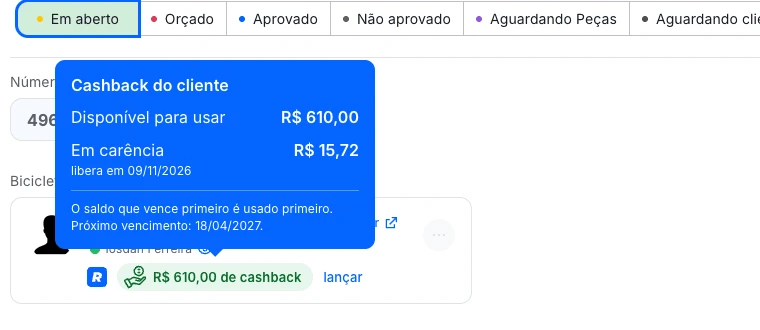
Ao escolher a bike, o card do cliente mostra o selo verde com o saldo de cashback. Passe o mouse para ver o disponível, o que está em carência e o próximo vencimento. Clique em lançar e digite quanto do saldo usar no campo Cashback do cliente: o "Total a pagar" já desconta o valor. O saldo fica reservado ao salvar, é usado quando a OS é entregue ou finalizada e volta para o cliente se a OS for cancelada. A impressão, o link permanente e as cobranças por PIX e cartão também descontam o cashback.
Onde acompanhar
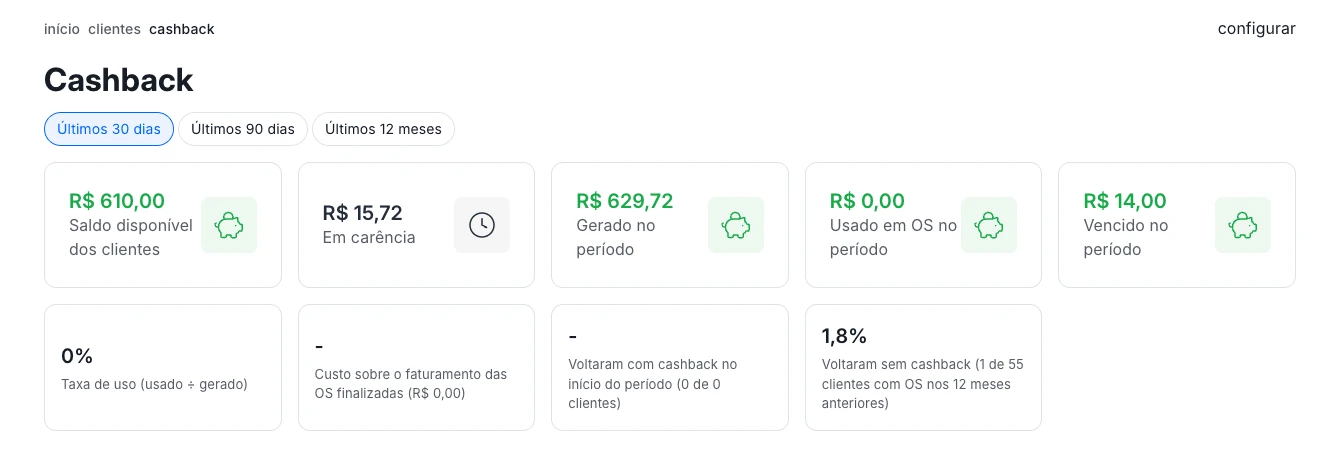
Em Clientes › Cashback (acesse aqui) você vê o saldo dos clientes, o que foi gerado, usado e vencido no período, a taxa de uso, o custo sobre o faturamento e a taxa de recompra de quem tinha e de quem não tinha cashback. No cadastro de cada cliente aparece o bloco Cashback com o saldo e o extrato. Em Relatórios › Clientes há "Movimentações de cashback" e "Saldo de cashback por cliente".
O cliente pode receber pelo WhatsApp da loja o aviso de crédito liberado e o de saldo a vencer. Os textos e a ativação de cada aviso ficam em Configurações › WhatsApp. Duas permissões novas controlam o acesso da equipe: "Cashback" (ver e configurar) e "Lançar ajuste de cashback", que permite lançar crédito ou débito manual com motivo.
Desconto fixo por cliente
Tem cliente que sempre recebe um desconto especial? Agora ele fica salvo no cadastro e aparece em toda OS dele, sem o atendente precisar lembrar.
Como cadastrar
Em Clientes › Todos os clientes (acesse aqui), abra o cliente e clique em editar no bloco Condições comerciais. Informe o desconto em produtos e o desconto em serviços, cada um em % ou em R$. Os tipos disponíveis acompanham o que o ERP da loja aceita.
Como funciona na OS
Depois de lançar os itens, a OS mostra ao lado dos totais o bloco Desconto do cliente, com os botões Aplicar na OS e Não aplicar. Nada é preenchido sozinho: o atendente decide. Se aplicar, o desconto vai para os campos de desconto da OS no formato que o ERP da loja aceita, e dá para desfazer.
Quer garantir que ninguém esqueça? Em Configurações › Serviços › Configurações da Ordem de Serviço (acesse aqui), marque nos campos obrigatórios a opção Decisão sobre o desconto do cliente. Com ela, a OS só pode ser finalizada ou enviada ao ERP depois que alguém aplicar ou recusar o desconto. Ao enviar o orçamento, aparecem as opções "Aplicar e enviar" e "Não aplicar e enviar".
Relatório de lucro bruto
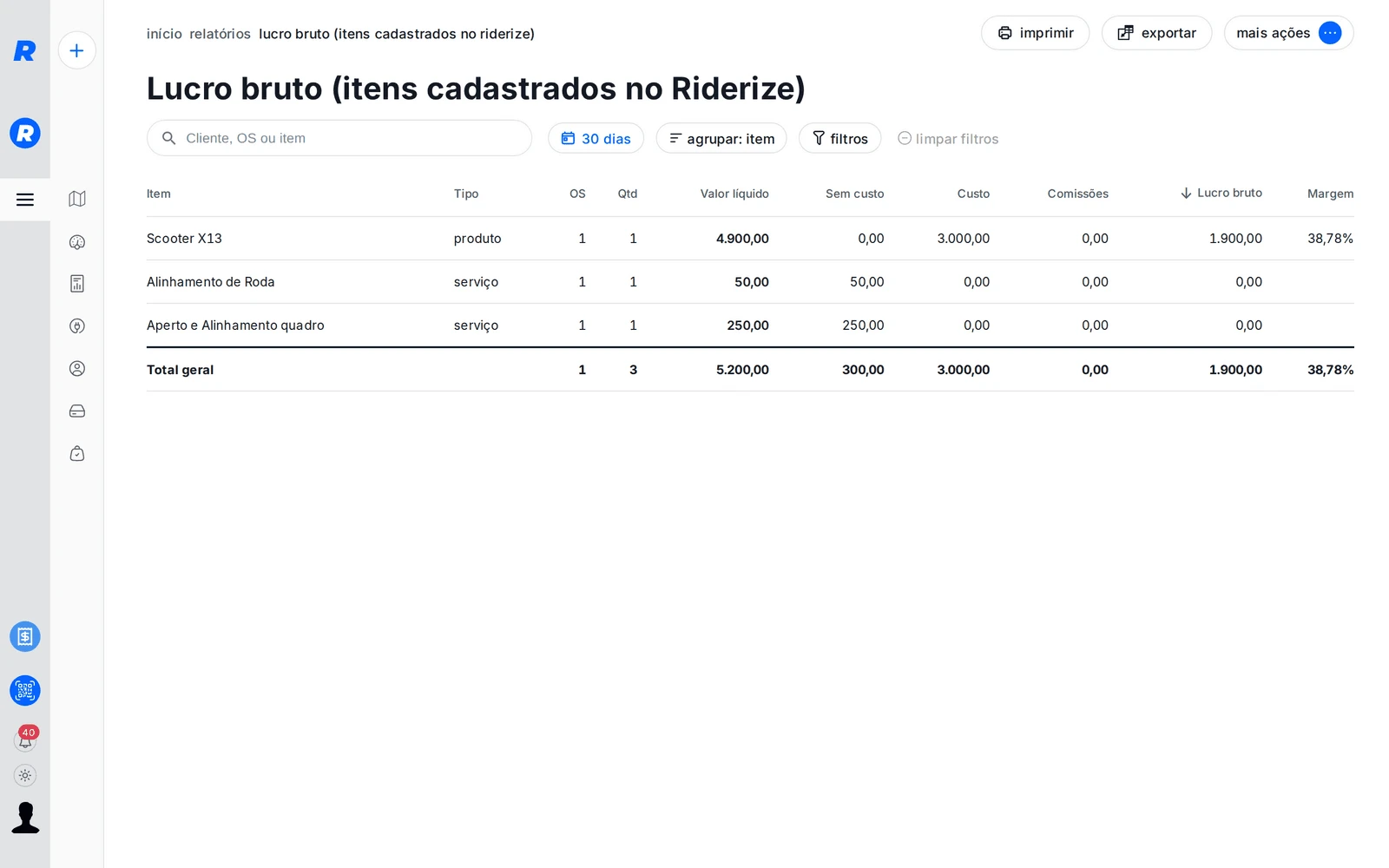
Os Relatórios ganharam a categoria Financeiro, que estreia com o relatório Lucro bruto (itens cadastrados no Riderize). Ele mostra, por item, o valor líquido vendido, o custo, as comissões de mecânico e vendedor, o lucro bruto e a margem.
Onde encontrar
Em Relatórios › Financeiro (acesse aqui). Dá para filtrar o período, agrupar, imprimir e exportar como nos outros relatórios.
Para o relatório funcionar bem
- Preencha o campo Custo no cadastro dos produtos e serviços (Cadastros › Produtos e Cadastros › Serviços).
- O relatório considera só itens cadastrados no Riderize. Itens que vêm do ERP ou que só têm descrição ficam de fora.
- Item sem custo cadastrado aparece na coluna "Sem custo" e não entra no lucro nem na margem.
- O custo fica guardado na OS quando ela é salva: reajustar o custo depois não muda a margem das OS antigas.
- Como mostra custo e margem da loja inteira, o relatório só aparece para usuários sem restrição de acesso aos relatórios.
Nota fiscal de serviço liberada com a conta de recebimento em análise
Antes, a loja precisava esperar a aprovação dos documentos da conta de recebimento para usar a extensão Nota Fiscal de Serviço. Agora, logo depois de habilitar a conta de recebimento em Finanças, a loja já pode instalar a extensão, configurar a emissão e emitir notas, mesmo com os documentos ainda em análise.
Se algo ainda impedir a emissão, a Loja de extensões e as configurações da nota explicam o motivo e levam até onde resolver:
- Loja sem conta de recebimento: o link Habilitar conta de recebimento abre a tela de habilitação de Finanças (acesse aqui).
- Conta reprovada na análise: o link Ver envio de documentos abre Configurações › Envio de documentos, para revisar e reenviar.
Permissão para excluir ordem de serviço
Excluir uma OS não tem volta. Agora a loja escolhe quem da equipe pode fazer isso.
Onde configurar
Em Configurações › Geral › Acesso de usuários (acesse aqui), abra as permissões do usuário e vá na aba serviços. Abaixo de "Exportar para Excel" está a opção nova Excluir ordem de serviço.
- Desmarcada e salva, o usuário deixa de ver o "excluir permanentemente" na lista de OS, no quadro (kanban) e na tela da OS.
- Nada muda para quem já está cadastrado: a opção vem marcada e só bloqueia depois de desmarcada.
- Administradores e o criador da conta da loja sempre podem excluir.
Tema escuro no painel
O painel da loja e o da locadora agora podem ficar escuros, mais confortáveis à noite ou para quem passa o dia na tela. Na barra lateral esquerda, entre o sino de notificações e a foto do perfil, clique no ícone de tema e escolha Claro, Escuro ou Sistema (acompanha o modo do computador ou celular). No celular, a opção fica no menu que abre ao tocar na foto do perfil.
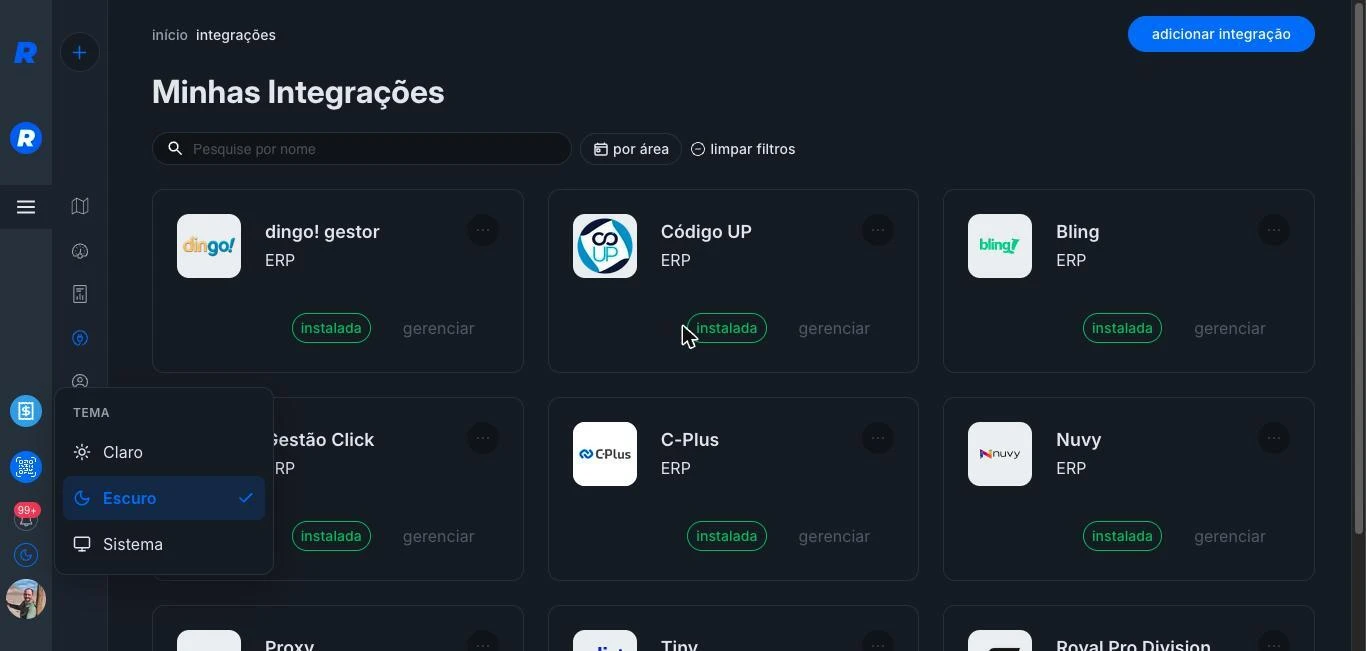
A escolha fica salva na sua conta e vale em qualquer computador. Cada pessoa da equipe escolhe o seu. O padrão continua sendo o Claro. Impressões de OS, etiquetas, o link permanente e o orçamento que o cliente abre continuam claros.
Locadoras: aba "devolvida" em Retiradas
Em Locações › Retiradas (acesse aqui) apareceu a aba devolvida, entre "atrasada" e "entregue". Antes, a bike retirada e já devolvida continuava como "entregue", e a devolução só aparecia em Contratos.
- A aba lista as bikes que o cliente retirou e já devolveu, com a bolinha roxa e o dia da devolução (ex.: "devolvida 15/10").
- Na grade semanal, o card fica no dia da retirada com a faixa roxa, e o resumo do dia mostra quantas foram devolvidas.
- A bike conta como devolvida quando você encerra o contrato em Contratos marcando que ela voltou. Se o contrato foi encerrado com a bike com o cliente, ela continua em "entregue".
Vale para todas as locadoras, sem precisar ativar nada.
Locadoras: comprovante de endereço mais claro no checkout
Na etapa de documentos do checkout da locação, o card Comprovante de endereço agora mostra o endereço que o cliente informou no cadastro, com o texto "Conta de luz, água, internet ou contrato de aluguel deste endereço". Um aviso amarelo explica que o comprovante pode ser da casa que ele aluga e pode estar no nome do dono ou de quem mora com ele.
A opção "Não tenho comprovante" saiu. Assim todo cliente envia o documento, e a locadora para de receber reservas paradas esperando comprovante. Vale para o locatário e para o avalista, sem nada para ativar.
Eventos: questionário como etapa da inscrição e prazo por opção
Para quem organiza eventos e desafios, a inscrição ficou mais clara para o participante, no site e no app:
- Questionário do Evento: as perguntas do organizador viraram uma etapa própria da inscrição, antes da confirmação dos dados ou do pagamento. As perguntas são numeradas, o resumo mostra quantas obrigatórias faltam e o participante só segue com todas respondidas.
- Novos tipos de pergunta: perguntas em que dá para marcar mais de uma opção, opção "Outro" com campo para o participante escrever e texto de ajuda abaixo da pergunta. Perguntas e opções aceitam textos longos, como um termo de participação.
- Respostas já preenchidas: quem já respondeu às suas perguntas em outro evento encontra o questionário preenchido com as últimas respostas, só para conferir.
- Prazo final por opção de inscrição: cada opção pode ter data e hora de encerramento. Antes do prazo, a página do evento mostra "Inscrições até…"; depois, a opção aparece como "Encerrada" e não pode mais ser escolhida. As opções aparecem na ordem definida pelo organizador.
As respostas aparecem na inscrição e na exportação em Excel. Eventos gratuitos sem kit também deixaram de passar por uma etapa "Personalizar" vazia.
Lojas de elétricos: "Número do Chassi"
Lojas com perfil de bikes elétricas, scooters e patinetes passam a ver "Número do Chassi" no lugar de "Número de Série" em todo o painel: no detalhe e no cadastro do veículo, no selo ao lado do veículo na busca e na OS, em "juntar veículos" e nas configurações de campos obrigatórios e etiquetas. Não precisa ativar nada: o perfil da loja é configurado pela equipe da Riderize. As lojas de bike continuam vendo "Número de Série".
Essas novidades já estão disponíveis. Se tiver dúvidas, fale com a gente pelo suporte.