Novidades da Semana — 2 a 8 de novembro/26
há 2 minutos ‧ Atualizado
Esta semana chegou um pacote grande para as locadoras, com controle completo das cobranças do contrato e uma régua automática de avisos de pagamento. Para as oficinas, os lembretes de manutenção ficaram configuráveis, a lista de manutenções para fazer ganhou ordenação e agora dá para imprimir o histórico de manutenção de uma bike. Veja abaixo o que mudou e como usar cada novidade.
Locadoras: editar, excluir e reajustar cobranças do contrato
Combinou um desconto com o cliente, recebeu em dinheiro ou precisa cobrar uma avaria? Agora tudo isso se resolve na tela do contrato, sem precisar de suporte. As ações aparecem para o administrador da locadora e não precisam ser ativadas.
Onde fica: em Contratos › (abra o contrato) › aba Cobranças (acesse aqui).
Editar ou excluir uma cobrança em aberto
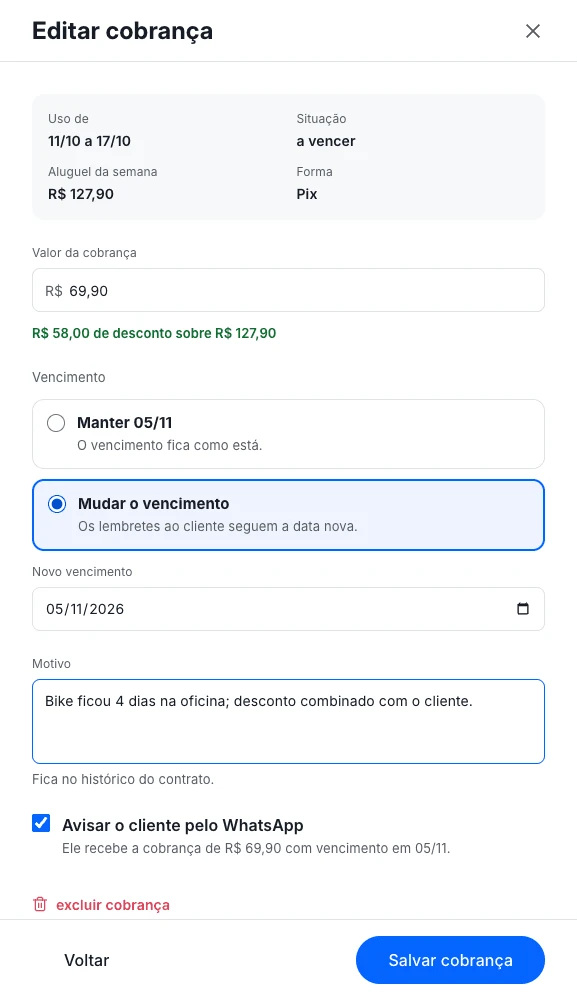
- No menu ⋯ da cobrança (atrasada, a vencer ou prevista), ou no detalhe dela, escolha editar cobrança.
- Informe o novo Valor da cobrança, para menos (desconto) ou para mais. A tela mostra a diferença, por exemplo "R$ 58,00 de desconto sobre R$ 127,90".
- Em Vencimento, escolha Manter a data (uma cobrança atrasada continua com multa e juros sobre o valor novo) ou Mudar o vencimento para qualquer data a partir de hoje. Com a data nova, a cobrança sai do atraso e os lembretes ao cliente seguem essa data.
- Escreva o Motivo (obrigatório, fica no histórico do contrato) e deixe marcado Avisar o cliente pelo WhatsApp para ele receber a cobrança atualizada.
- excluir cobrança pede só o motivo: a semana fica sem cobrança, o Pix ou boleto enviado deixa de valer e o cliente não recebe aviso.
Outras ações no contrato
- registrar outro pagamento (menu ⋯ da cobrança): para quando o cliente pagou em Dinheiro, Pix direto para a locadora, Cartão na maquininha ou Outro. Informe data, valor e observação: a cobrança fica paga e o Pix ou boleto enviado deixa de valer. Se foi engano, use desfazer registro do pagamento no detalhe da cobrança até o dia seguinte.
- nova cobrança avulsa (em mais ações): descrição que o cliente vê, valor e vencimento. Sai no mesmo meio de pagamento do aluguel, o cliente recebe pelo WhatsApp com o botão de copiar o Pix e a cobrança aparece na lista com a etiqueta "avulsa". Funciona também em contrato encerrado, por exemplo para cobrar uma avaria vista na devolução.
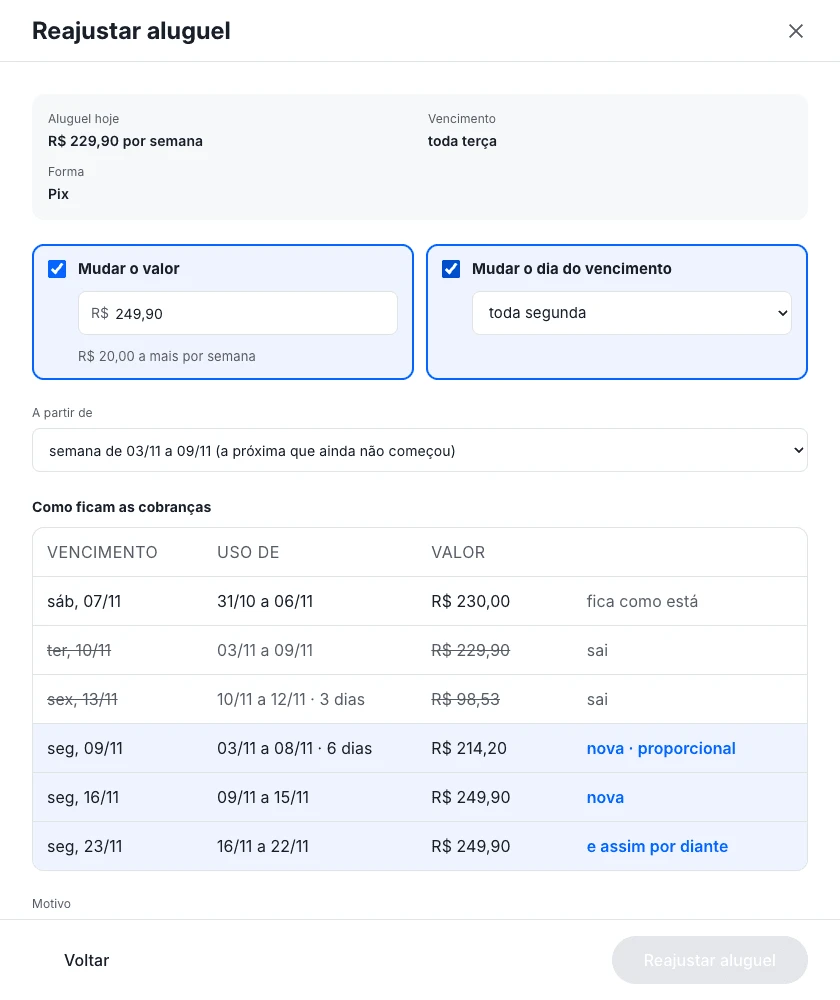
- reajustar aluguel (em mais ações): muda o valor e/ou o dia do vencimento a partir de uma semana que ainda não começou. Antes de confirmar, a tela mostra como ficam as cobranças: as que saem, as novas e a semana da troca, cobrada só pelos dias até o novo vencimento.
Cobranças no cartão não podem ser editadas, porque são debitadas automaticamente.
Locadoras: régua automática de cobrança pelo WhatsApp
A locadora agora escolhe quais avisos de pagamento o cliente recebe e quando, para reduzir atrasos sem precisar cobrar um a um.
Onde fica: em Configurações › Cobrança do aluguel, na seção Mensagens de cobrança (acesse aqui).
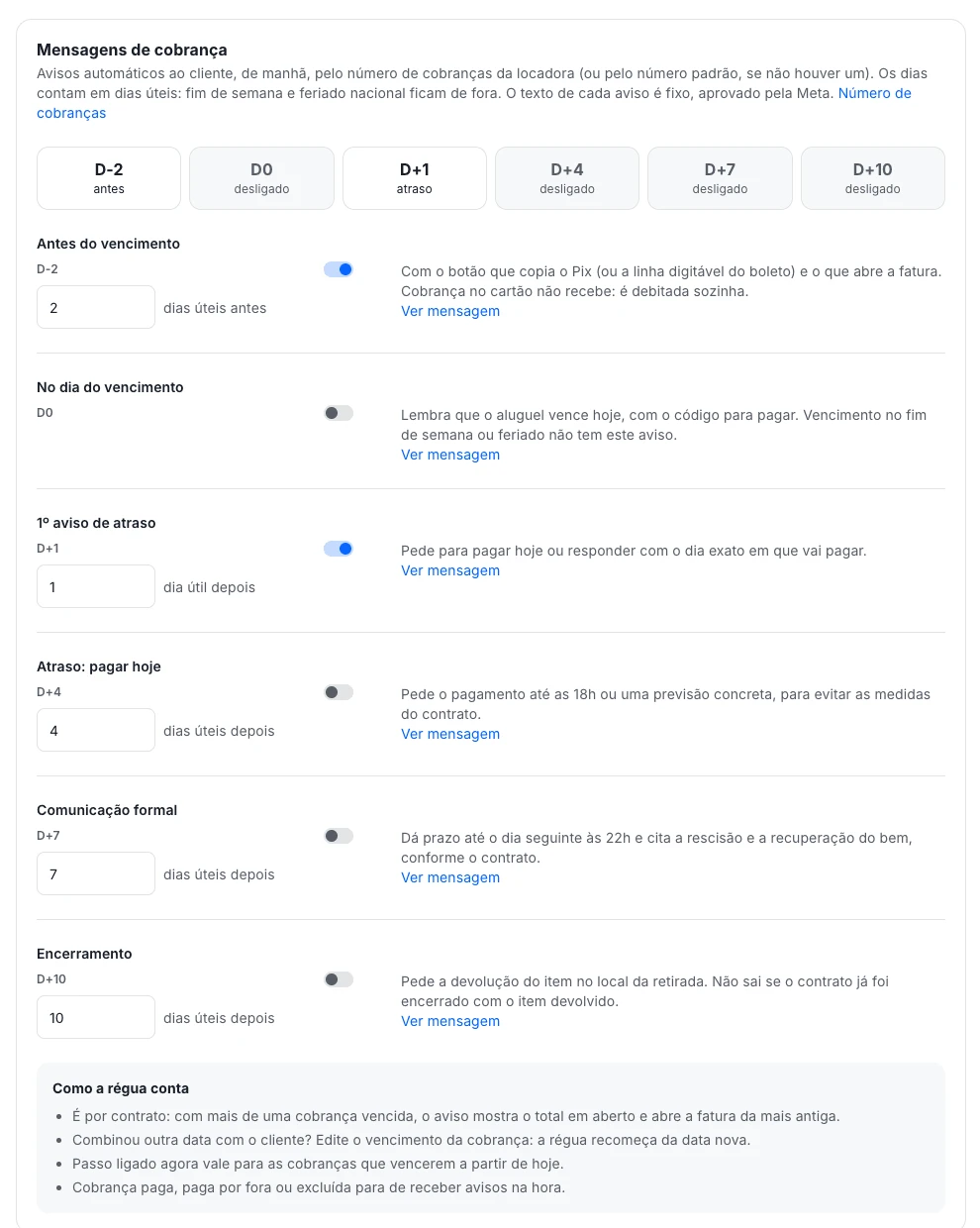
Como funciona: os avisos saem de manhã, só em dias úteis (fim de semana e feriado nacional ficam de fora). Cada um tem um botão para ligar ou desligar e o número de dias úteis:
- Antes do vencimento (D-2), com o botão que copia o Pix ou a linha digitável do boleto;
- No dia do vencimento (D0);
- 1º aviso de atraso (D+1), pedindo para pagar hoje ou responder com o dia em que vai pagar;
- Atraso: pagar hoje (D+4);
- Comunicação formal (D+7);
- Encerramento (D+10), pedindo a devolução do item.
O aviso antes do vencimento e o 1º aviso de atraso já vêm ligados; os demais a locadora liga quando quiser. O texto de cada aviso é fixo (aprovado pela Meta), e o link Ver mensagem mostra como o cliente recebe. Um aviso ligado agora vale para as cobranças que vencerem a partir de hoje. Combinou outra data com o cliente? Edite o vencimento da cobrança e a régua recomeça da data nova.
Número exclusivo para cobranças: em Configurações › Origem das mensagens de WhatsApp (acesse aqui), o botão Conectar número de cobranças liga um segundo número (com o app WhatsApp Business) só para os avisos de vencimento, atraso e cobranças avulsas. Assim, as respostas dos clientes sobre pagamento ficam separadas do atendimento. Até a Meta aprovar as mensagens, os avisos saem pelo número padrão.
Lembretes de manutenção com a régua da sua loja
Quando um alerta de manutenção de uma bike vence, o cliente recebe lembretes pelo WhatsApp. Agora é a loja que decide em quais dias esses lembretes saem.
Onde configurar: em Configurações › WhatsApp › Outras mensagens, no bloco Lembretes de manutenção (acesse aqui).
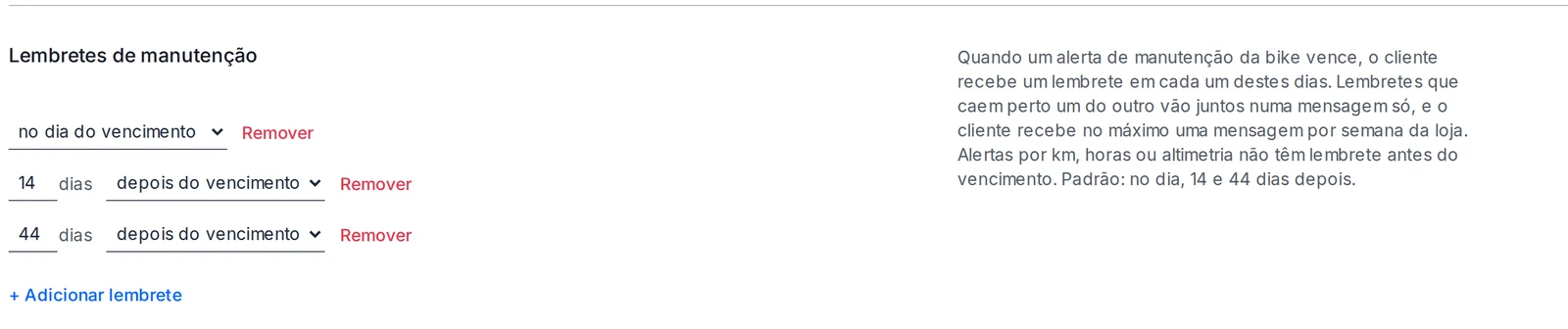
- Cada linha é um lembrete: escolha os dias e se ele sai "antes do vencimento", "no dia do vencimento" ou "depois do vencimento".
- Use + Adicionar lembrete (até 4) ou Remover. Restaurar padrão volta para no dia, 14 e 44 dias depois.
- Não precisa ativar nada: sem mexer, vale o padrão.
Acompanhe pela peça: ao abrir uma peça na OS ou no detalhe da bike, o quadro Lembretes ao cliente mostra a data de cada lembrete e a situação: enviado, previsto, sai hoje ou pulado (com o motivo). Quando o cliente não vai mais receber avisos daquele alerta, o card da peça ganha o selo Lembretes encerrados: é a hora de ligar para ele ou renovar o alerta.
Manutenções para fazer: todas as bikes de uma vez e com ordenação
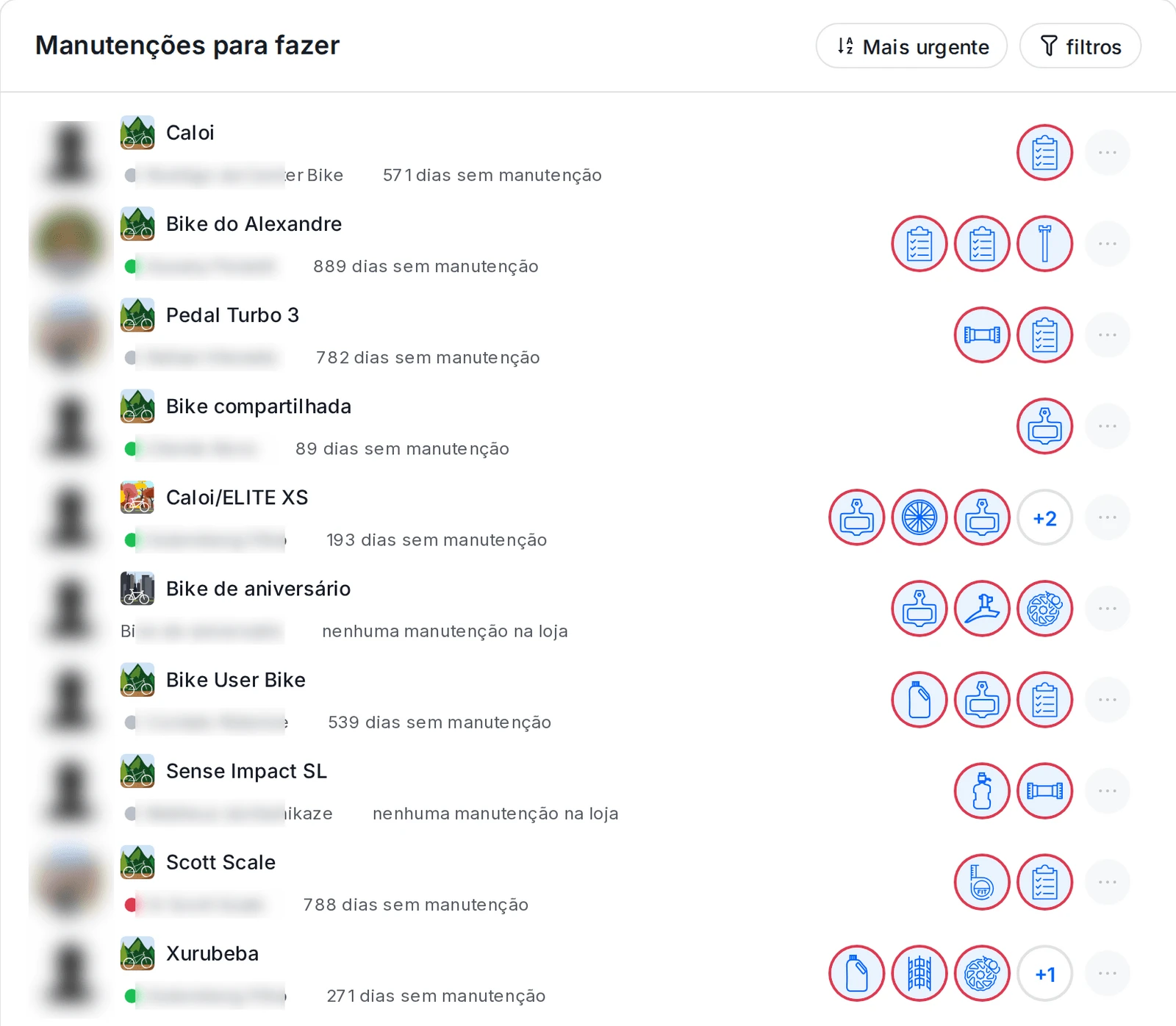
Na Central de Bikes (acesse aqui), o bloco Manutenções para fazer já abre com todas as bikes perto da manutenção ou atrasadas, sem precisar escolher uma peça antes. O botão filtros continua lá para ver só uma peça.
Ao lado dele, o novo botão de ordenação começa em Mais urgente e oferece também: Mais itens atrasados, Mais tempo sem manutenção, Mais km rodados, Prontos para contato (clientes com WhatsApp cadastrado e notificações ligadas), Cliente A–Z e Bike A–Z. A ordem escolhida fica salva para a próxima vez.
Cada bike mostra ainda há quantos dias está sem manutenção na sua loja (ou "nenhuma manutenção na loja"), o que ajuda a priorizar quem chamar primeiro.
Imprima o histórico de manutenção da bike
Ideal para quando o cliente vai vender a bike: a loja entrega um documento que comprova as manutenções feitas ali.
Como usar: abra a bike em Bikes › Todas as bikes (acesse aqui), clique em mais ações e escolha imprimir histórico de manutenção. Na prévia, use imprimir ou abrir em outra guia.
- O que sai no papel: cabeçalho da loja, dados da bike, um resumo (ex.: "22 manutenções finalizadas entre 04/2025 e 04/2026"), uma seção por OS com data, mecânico e itens, e ao final uma declaração da loja com linhas de assinatura e data.
- Filtros: no botão filtros da prévia você escolhe o que entra: serviços, peças, checklist e valores. Por padrão saem serviços e peças, e os valores ficam escondidos.
- O que não entra: OS ainda abertas, manutenções registradas pelo próprio ciclista, OS de outras lojas e os dados de contato do cliente.
Não precisa ativar nada.
Vendedor e mecânico padrão na OS nova
Para quem quase sempre usa o mesmo vendedor e o mesmo mecânico, a OS nova pode abrir com eles já preenchidos.
Onde fica: em Configurações › Serviços › Configurações da Ordem de Serviço (acesse aqui), nos campos Vendedor padrão e Mecânico padrão. A busca traz as pessoas cadastradas no Riderize e as do ERP integrado, e a escolha é salva na hora.

Dá para trocar a pessoa na própria OS, como antes, e as OS existentes não mudam. Se a pessoa for desabilitada ou excluída em Cadastros, o padrão é removido sozinho. Com a extensão do Google Agenda habilitada, quem define o mecânico é a agenda, e a tela avisa isso.
Bling: envie a OS como Ordem de Serviço
Lojas integradas ao Bling agora podem escolher como a OS do Riderize chega no ERP.
Onde fica: em Integrações › Bling › Configuração do Pedido de Venda (acesse aqui), na opção Modo de venda:
- Pedido de Venda: como sempre foi, e continua sendo o padrão.
- Ordem de Serviço: cada OS vira uma Ordem de Serviço no Bling, com peças, serviços e parcelas no mesmo documento.
No modo Ordem de Serviço, somem as opções que não existem nesse documento do Bling (pedido separado para serviços, lançar estoque, lançar contas e finalizar o pedido). Importante: para usar esse modo, é preciso reconectar o Bling, porque só a conexão nova tem a permissão de Ordem de Serviço.
Relatórios: categorias do Bling e filtro por etapa da OS
Categoria no ERP: lojas com o Bling conectado podem ver as vendas pelas categorias de produto que já usam no Bling. Em Relatórios › Serviços (acesse aqui), nos relatórios "Itens vendidos (Curva ABC)", "Serviços executados" e "Produtos utilizados nas OS":
- em filtros, a seção Categoria no ERP mostra só os itens das categorias escolhidas (incluindo subcategorias);
- em agrupar, a opção categoria no ERP separa o relatório em seções com subtotal. Exemplo: o total vendido de scooters, mesmo quando cada modelo é um produto diferente no Bling.
Vale a categoria atual do produto no Bling, e mudanças feitas lá aparecem em até 15 minutos. Lojas com outros ERPs não veem esse filtro.
Situação da OS por etapas: em qualquer relatório, o filtro Situação da OS agora lista as etapas direto (Em aberto, Orçado, Aprovado, Serviço concluído, Finalizado etc.), com os mesmos nomes do dashboard, e dá para marcar várias. Os relatórios que vinham em "finalizadas" passam a começar só com Finalizado, e os números batem com o dashboard. No relatório de Comissões, o Total geral passa a ser o faturamento real do período, sem contar a mesma venda duas vezes. Visões salvas e envios agendados continuam funcionando.
Regras automáticas de bike para pedaladas do Garmin
Clientes com mais de uma bike e um Garmin muitas vezes têm todas as pedaladas caindo na bike principal, o que bagunça os alertas de manutenção por km. Agora a loja pode definir para qual bike vão as pedaladas de cada tipo.
Onde fica: abra o cliente em Clientes › Todos os clientes (acesse aqui) e, em "Últimas pedaladas realizadas", toque no menu ⋮ › regras automáticas de bike. O item aparece quando o cliente tem bike no app.
Como criar uma regra:
- Escolha a bike de destino (só aparecem as bikes que o cliente liberou para a loja).
- Escolha como reconhecer as pedaladas dessa bike: a modalidade (estrada, mountain bike…), o perfil do ciclocomputador ou um sensor que fica só nela (medidor de potência, câmbio eletrônico). Cada opção mostra quantas pedaladas tem e em qual bike elas estão hoje.
- Defina se vale Só as próximas (padrão) ou também para as pedaladas que já estão no app, com uma prévia de quantas mudam.
Pedaladas que alguém trocou à mão, ou de antes da compra da bike, ficam onde estão. O cliente recebe um aviso no app sempre que a loja cria, altera, aplica ou exclui uma regra.
Eventos: limite de inscrições por categoria
Lojas que organizam desafios e eventos agora podem limitar quantos atletas entram em cada categoria.
Como usar: no painel do evento, em Categorias › Customização › Editar (ou ao criar a categoria), preencha Limite de inscrições. Deixe vazio para não ter limite. O limite soma a categoria e as subcategorias dela, e a lista de categorias mostra "Inscrições: x de y".
No checkout do site e do app, o atleta vê quantas vagas restam e, quando a categoria enche, ela aparece como Esgotado e não pode ser escolhida. Inscrições pendentes de pagamento ocupam a vaga até expirarem.
Outras melhorias
- PDF da OS no WhatsApp em qualquer layout: na impressão da OS, a opção "enviar PDF no whatsapp" (menu ao lado do layout) agora aparece em todos os layouts de impressão.
- Nova página inicial da oficina: em Início (acesse aqui), os primeiros passos destacam a ativação dos alertas automáticos de manutenção e o monitoramento de fornecedores; os cards de novidades levam ao Canal de Ideias, à Reposição e à extensão grátis Cashback; e quem paga a mensalidade por boleto ou PIX vê o aviso da fatura com o botão para pagar.
- Período personalizado digitado: em Ordens de serviço (acesse aqui), no botão de período › personalizar, dá para digitar as datas "De" e "Até" direto no formato dd/mm/aaaa.
- Busca por CPF/CNPJ com ou sem pontuação: ao buscar cliente ou bike pelo documento (por exemplo, na OS nova), dá para digitar com ou sem pontos, traço e barra, ou só o começo do número.
- Etapa Aprovado mais fácil de ver: nas ordens de serviço, a etapa Aprovado aparece num azul mais escuro, diferente de Serviço concluído.
- Nota fiscal de serviço: lojas fora do Simples Nacional passam a informar a Situação tributária do PIS/COFINS no Serviço padrão das configurações de nota fiscal de serviço. E uma nota que deu erro pode ser enviada de novo depois de corrigido o problema, sem refazer a nota: ela sai com os dados e a data do dia.
- Seguro cotado pelo site: quando um cliente faz a cotação de seguro pelo site da Riderize e escolhe a sua loja como "Loja de confiança", a cotação aparece no seu painel de Seguros (iniciada por "Cliente") e a loja recebe 3% de comissão se ele contratar.
Gostou das novidades? Experimente no seu painel e conte para a gente pelo Canal de Ideias o que mais pode facilitar o dia a dia da sua loja.