Novidades da Semana — 9 a 15 de novembro/26
há aproximadamente 3 horas ‧ Atualizado
Esta semana tem novidade para oficinas e para locadoras. As oficinas podem colocar marcadores nos produtos e serviços do cadastro e usar esses marcadores nos relatórios, conectar o Lexos Hub e acompanhar as pedaladas dos clientes que usam Hammerhead (Karoo). As locadoras ganham uma lista com todas as cobranças, a troca de plano e a renegociação direto no contrato e o estorno da caução no cancelamento da reserva. Veja abaixo o que mudou e como usar cada novidade.
Marcadores nos produtos e serviços e nos relatórios
Os marcadores que você já usa nas ordens de serviço agora também marcam os produtos e serviços do cadastro do Riderize (não do ERP). Com isso dá para responder perguntas como "quanto vendi de serviços de revisão este mês?" ou "qual a curva ABC só dos acessórios?", sem montar planilha.
Quem tem acesso: lojas com a extensão Marcadores instalada em Início › Loja de extensões (acesse aqui). Sem a extensão, os campos não aparecem.
Marcar um item: em Cadastros › Produtos (acesse aqui) ou Cadastros › Serviços, abra o item e preencha o campo Marcadores. Cada item aceita até 10 marcadores.
Marcar vários de uma vez:
- Na lista de produtos ou de serviços, marque a caixa ao lado de cada item (ou a do cabeçalho, para pegar a página inteira).
- Na barra que aparece no rodapé (por exemplo, "3 serviços selecionados"), clique em marcadores.
- Escolha o que adicionar e o que remover. Os outros marcadores de cada item continuam como estão.
A lista também ganhou a coluna Marcadores e o botão por marcador, que mostra só os itens com aquele marcador.
Nos relatórios: em Início › Relatórios (acesse aqui), abra Itens vendidos (Curva ABC), Serviços executados, Produtos utilizados nas OS, Lucro bruto, Faturamento por período ou Comissões e, em filtros, use Marcadores do item: só os itens com o marcador entram na conta. O filtro antigo passou a se chamar Marcadores da OS e continua filtrando pela OS inteira. Na Curva ABC, Serviços executados, Produtos utilizados e Lucro bruto, use agrupar › marcador do item para ver quanto cada marcador vendeu.
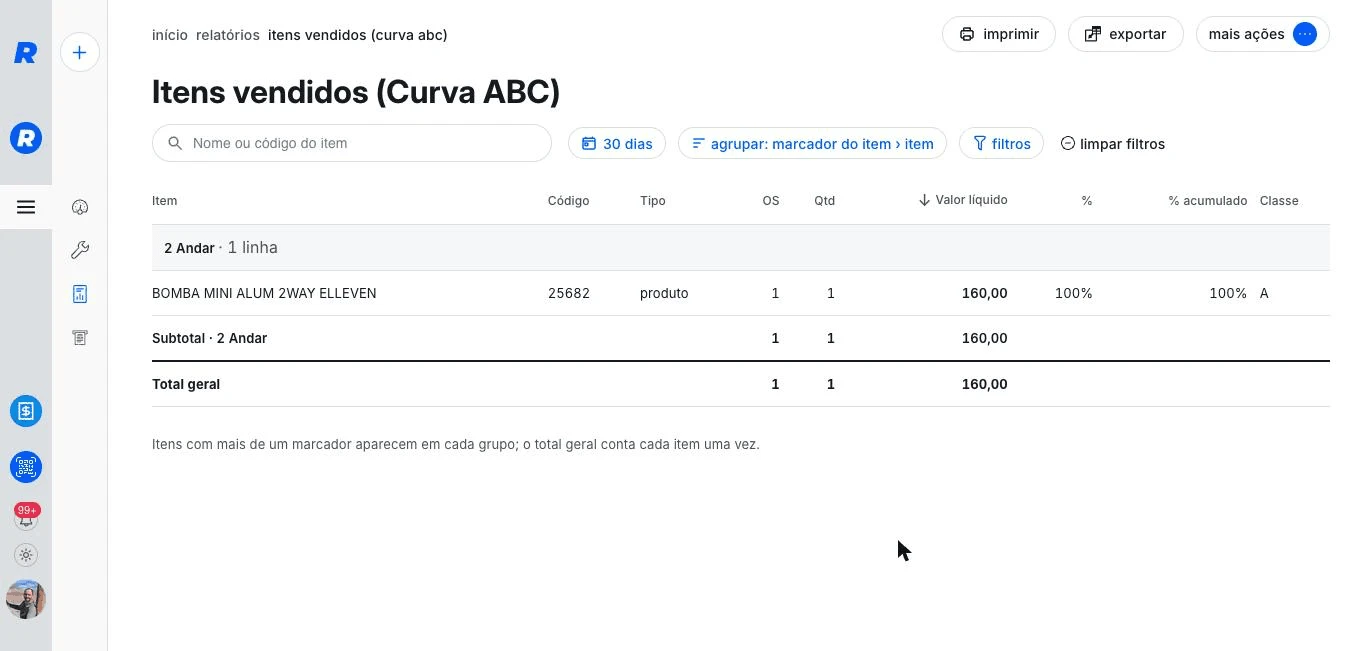
Só os produtos e serviços cadastrados no Riderize têm marcador: itens que vêm do ERP (Bling, Tiny e outros) ficam de fora do filtro "Marcadores do item". De quebra, os relatórios passaram a contar no dia certo as OS abertas ou finalizadas depois das 21h.
Locadoras: todas as cobranças dos clientes numa lista só
Para saber quem está devendo, não é mais preciso abrir contrato por contrato. A nova página reúne todas as cobranças dos clientes: aluguel, cobranças avulsas e caução.
Onde fica: em Finanças › Cobranças, o primeiro item do grupo Finanças no menu (acesse aqui). O administrador da locadora já vê a página; para outros usuários com acesso limitado, libere "Cobranças" nas permissões do usuário, em Finanças.
Como usar:
- Abas por situação: Todas, Atrasadas, A vencer, Previstas, Pagas, Estornadas e Canceladas, cada uma com a quantidade. Dá para combinar abas: clicando em Atrasadas e em A vencer, as duas aparecem juntas e o rodapé mostra quanto as atrasadas somam.
- Busca por nome, CPF, número do contrato ou da reserva.
- filtros por tipo (Aluguel, Avulsa, Caução) e forma de pagamento (Pix, Boleto, Cartão), e por período, pela data de vencimento, de pagamento ou de criação.
- Ordene clicando no cabeçalho de Cliente, Vencimento, Valor, Pago em ou Criada em.
- O botão exportar baixa uma planilha com as cobranças filtradas.
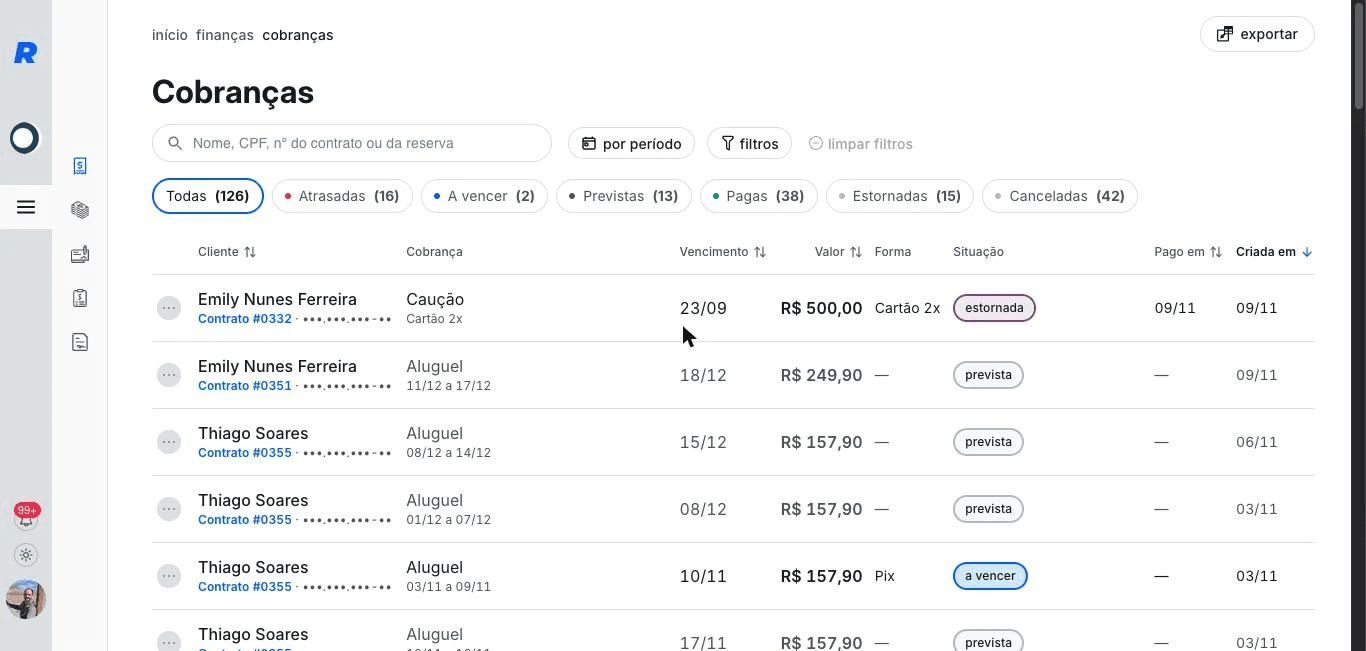
Ações em cada cobrança: o menu ⋯ da linha tem as mesmas ações da aba Cobranças do contrato: abrir contrato, reenviar pelo WhatsApp, copiar Pix copia e cola, registrar outro pagamento, editar e excluir cobrança.
Novo: copiar link da fatura. Na cobrança atrasada, o Pix copiado tem o valor original, enquanto a fatura já mostra o valor com multa e juros. Agora o menu ⋯ da cobrança (aqui, na aba Cobranças do contrato e na lista de contratos) tem copiar link da fatura, para você mandar ao cliente quando precisar. Funciona também em cobranças no cartão.
Locadoras: trocar plano e renegociar no contrato
Trocar o plano de um contrato em andamento ou renegociar parcelas atrasadas agora é feito direto no painel, com o documento assinado digitalmente pelo locatário, pelo avalista e pela locadora. Nada muda nas cobranças antes de todos assinarem. Não precisa ativar nada.
Onde fica: em Locações › Contratos (acesse aqui), abra o contrato e clique em mais ações.
Trocar plano
- Em mais ações › trocar plano, escolha um dos tempos de contrato que o item tem no catálogo (por exemplo, "24 meses · R$ 199,90 por semana") e a partir de qual vencimento ele vale.
- Confira o resumo: parcela nova, tempo de contrato (contado desde a retirada), parcelas restantes e término previsto.
- Se quiser, clique em ver PDF do aditivo. Escreva o motivo e clique em Gerar aditivo para assinatura.
Renegociar
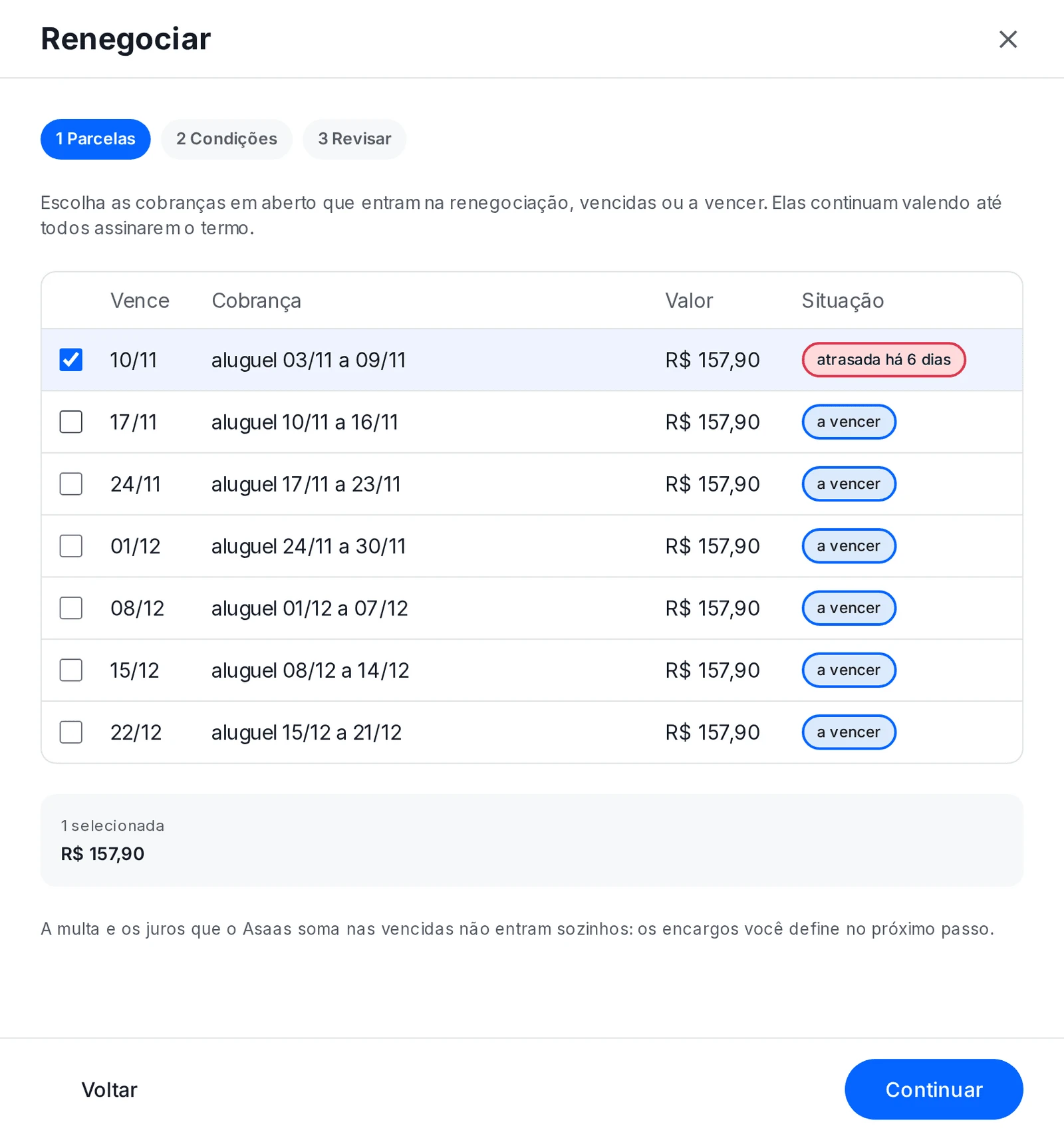
- Em mais ações › renegociar, as cobranças atrasadas já vêm marcadas. Dá para incluir também as que ainda vão vencer.
- Informe o juro em R$ e monte as parcelas: quantidade, se são semanais ou mensais e o 1º vencimento. Cada data e cada valor pode ser ajustado.
- Na revisão aparece a Nota Promissória, que vence na última parcela. Escreva o motivo e clique em Gerar termo para assinatura.
Assinatura: o link chega pelo WhatsApp ao locatário e ao avalista; a locadora assina automaticamente. Enquanto falta assinatura, uma faixa no topo do contrato avisa, e o card Aditivos e renegociações, na aba Contrato, mostra quem já assinou, com os botões copiar link, reenviar e cancelar. Quando todos assinam, a mudança é aplicada sozinha e o cliente recebe a confirmação no WhatsApp. Se o prazo de assinatura passar, o documento expira e nada muda.
Modelos dos documentos: em Configurações › Modelos de documento (acesse aqui), escolha entre Contrato, Aditivo de troca de plano e Renegociação e edite cada um. Sem modelo próprio, vale o modelo padrão.
Locadoras: estorno da caução ao cancelar a reserva
Quando uma reserva é cancelada antes da retirada e o cliente já pagou a caução, a locadora agora devolve o dinheiro na hora, sem pedir ao suporte. A opção aparece para o administrador da locadora.
Como usar: em Locações › Reservas (acesse aqui), abra a reserva e clique em mais ações › cancelar reserva. Abaixo do motivo aparece Caução paga, com valor, forma e data do pagamento, e três opções:
- Estornar tudo (já vem marcada);
- Estornar parte, informando o valor;
- Reter por enquanto, para decidir depois.
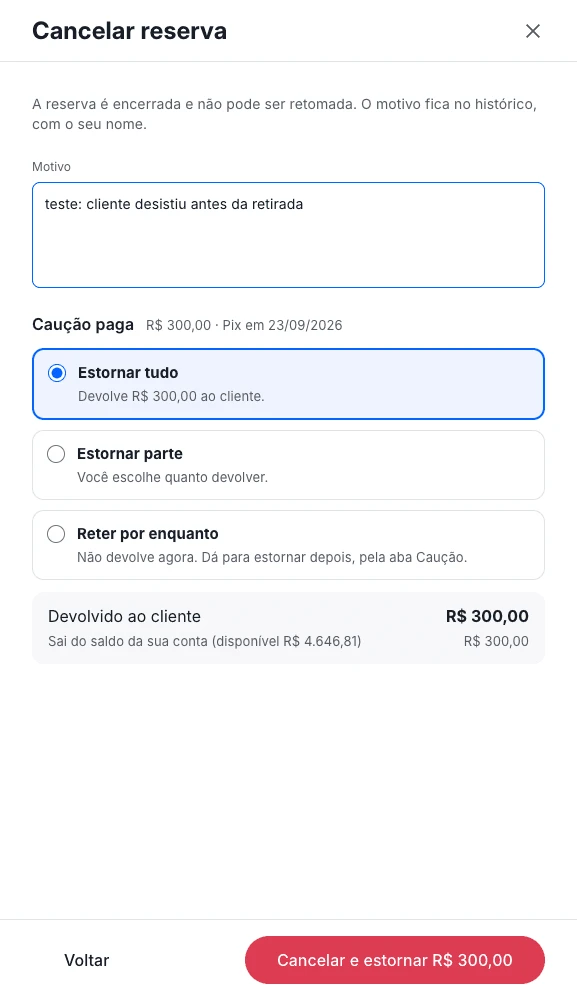
O resumo mostra quanto é Devolvido ao cliente e o botão diz o que vai acontecer, por exemplo "Cancelar e estornar R$ 300,00". Se a caução ficou retida, use depois o botão Estornar caução na aba Caução da reserva cancelada.
De onde sai o dinheiro: no Pix e no cartão já creditado, sai do saldo da conta (a tela mostra o saldo disponível). No cartão que ainda não caiu no saldo, o valor volta no mesmo cartão. No dia do pagamento com cartão, só é possível estornar o valor inteiro; o estorno parcial fica disponível a partir do dia seguinte.
Pedaladas da Hammerhead (Karoo) contando para a manutenção
Clientes que pedalam com ciclocomputador Hammerhead Karoo agora podem conectá-lo ao Riderize, e as pedaladas passam a contar para a manutenção das bikes, como já acontecia com Garmin e Strava. Não precisa ativar nada.
- Conexão pelo cliente: na página que o cliente abre pelo link de conexão da loja, e no app em Menu › Monitores conectados, aparece a opção Hammerhead. Ele entra com a conta Hammerhead e autoriza; as pedaladas dos últimos 30 dias e as próximas passam a contar.
- Na ficha do cliente e da bike: o ícone da Hammerhead aparece junto dos outros gravadores conectados, na busca de clientes e bikes e na seleção de cliente da OS.
- Regras de bike: na ficha do cliente (acesse aqui), no bloco Últimas pedaladas realizadas, clique no menu ⋮ › regras automáticas de bike para definir para qual bike vai cada pedalada da Hammerhead, usando a modalidade escolhida no Karoo (Mountain Bike, Gravel, E-bike…) e os sensores pareados.
Integração com o Lexos Hub
Lojas que usam o Lexos Hub podem conectá-lo ao Riderize para buscar os produtos do catálogo do Lexos ao lançar itens na OS e manter o estoque em dia.
Como conectar:
- No Lexos Hub, acesse Integrações, abra a integração "Lexos API", ligue a opção "Habilitar integração", salve e copie a chave. Esse passo é essencial: com a integração desligada no Lexos, nada é sincronizado.
- No Riderize, vá em Início › Integrações (acesse aqui), clique em adicionar integração, escolha Lexos Hub, cole a chave e clique em conectar com Lexos Hub.
- Na configuração inicial, ligue Sincronizar estoque automaticamente e escolha em Determine a loja para baixa de estoque a loja do Lexos que guarda os produtos da oficina.
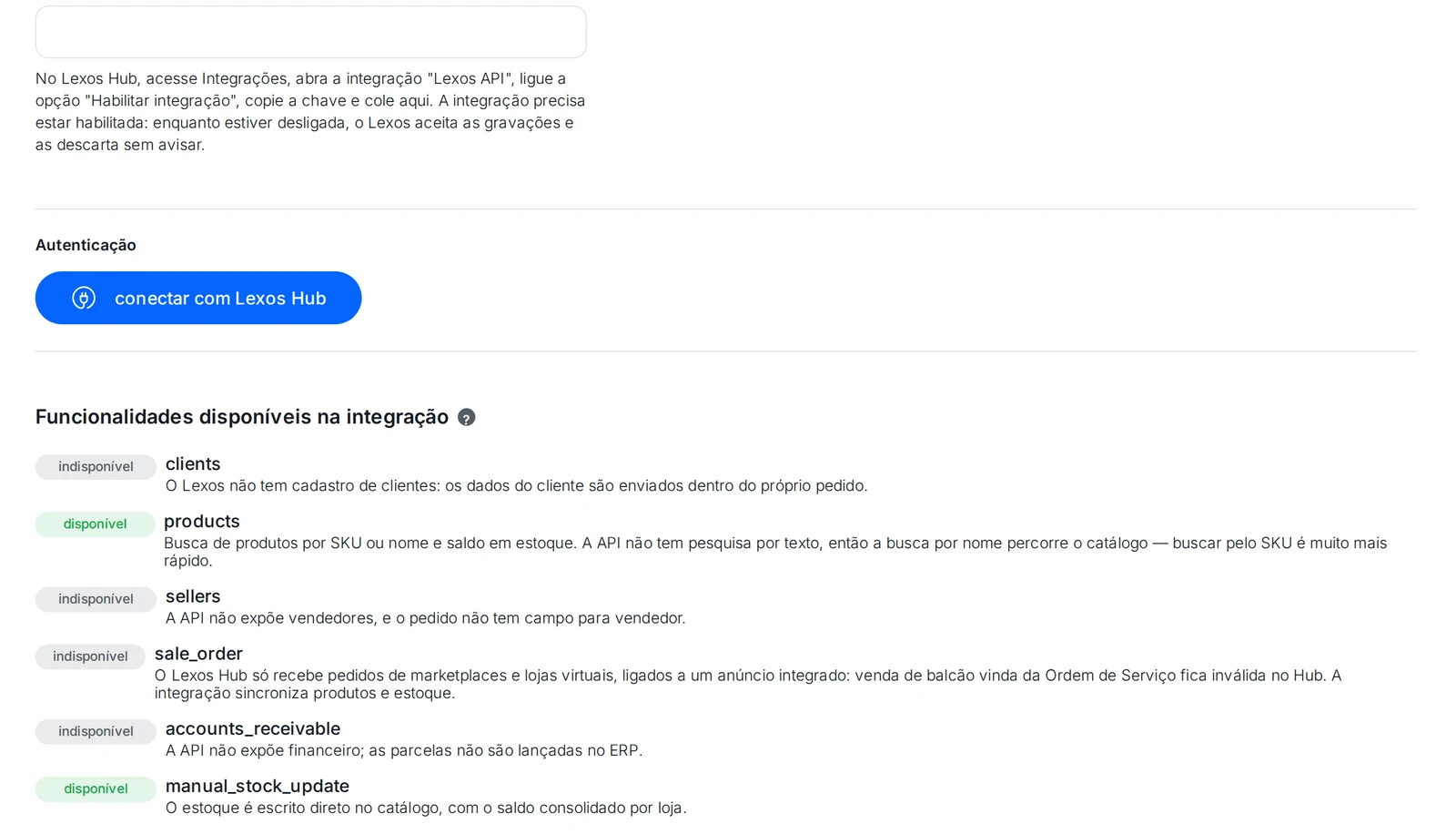
Como funciona: com a sincronização ligada, cada produto lançado na OS sai do estoque da loja escolhida no Lexos e volta se for removido da OS. Na aba de mapeamentos da integração você também escolhe quais lojas do Lexos somam o saldo mostrado na OS.
A integração não cria pedidos de venda no Lexos: o Lexos Hub só aceita pedidos vindos de marketplaces e lojas virtuais, não vendas de balcão. Por isso ela fica com catálogo e estoque.
WhatsApp: saudação conforme o horário em todas as mensagens
Quem personaliza as mensagens de WhatsApp da loja pode usar as variáveis de saudação em praticamente todas as mensagens: {{saudacao_inicial}} vira "Bom dia", "Boa tarde" ou "Boa noite", e {{saudacao_final}} vira "Tenha um ótimo dia", "uma ótima tarde" ou "uma ótima noite", conforme o horário do envio.
Quem tem acesso: lojas com a extensão Mensagens Personalizadas do WhatsApp e com a origem dos disparos em "WhatsApp da Loja" (Configurações › whatsapp › Configuração da Origem).
Como usar: em Configurações › whatsapp › Configurar mensagens (acesse aqui), abra a mensagem, escolha o modelo Personalizado loja e copie a variável da Lista de variáveis para o texto. Mensagens que já usavam essas variáveis e saíam com o texto quebrado passam a sair certas, sem precisar mexer em nada.
Nota fiscal da mensalidade em Minha conta
As notas fiscais de serviço das mensalidades do Riderize agora ficam à mão. Em Início › Minha conta (acesse aqui), na aba visão geral, a tabela Histórico de pagamentos tem a coluna NFS-e com os links PDF e XML da nota de cada mensalidade. No celular, os links aparecem no card da mensalidade. Mensalidade ainda sem nota fica com a coluna vazia. Não precisa ativar nada.
Gostou das novidades? Experimente no seu painel e, se tiver qualquer dúvida, fale com o nosso suporte.