Novidades da Semana — 16 a 22 de novembro/26
há aproximadamente 2 horas ‧ Atualizado
Esta semana o painel da oficina passou a mostrar em reais o que a loja ganha com os alertas de manutenção e o que está deixando na mesa, e ganhou uma tela nova de Oportunidades com o Riderize Copilot, que diz o que fazer primeiro. Também chegaram o controle de estoque sem ERP, a identificação de chassi e número de série na OS, o aviso de WhatsApp desconectado em todas as telas, a integração com o ERP Seletor e, para as locadoras, a página de pagamento do aluguel com Pix ou cartão. Veja abaixo o que mudou e como usar cada novidade.
Painel: quanto os alertas trazem e quanto a loja deixa de faturar
O Dashboard da oficina agora mostra o valor que os alertas de manutenção trazem para a loja e quanto ela perde quando a bike sai da OS sem o próximo alerta. É a resposta em reais para a pergunta "vale a pena registrar alerta em toda OS?".
Onde fica: em Início › Dashboard (acesse aqui). Tudo segue os filtros de etapa e de período do topo da tela.
O que você vê:
- Número de OS e Faturamento do período.
- Associado aos alertas (estimado): quanto do faturamento veio de clientes que receberam um lembrete de manutenção do Riderize ou que resolveram um alerta vencido.
- Receita perdida (estimado), em laranja: quanto a loja deixou de faturar e quantas OS saíram sem alerta. A conta considera as OS concluídas em que a bike saiu sem nenhum alerta ativo, vezes 90% do ticket mediano da loja. Loja com poucas OS usa o ticket médio da rede Riderize, então o número aparece desde os primeiros dias. Passe o mouse no selo "estimado" para ver a regra.
- Faturamento real × possível: mostra "Você captou X% do possível", com uma barra que separa o faturamento normal, o associado aos alertas e a parte perdida. O link Ver OS sem próximo alerta leva direto à lista para registrar os alertas que faltaram.
- Composição do faturamento: separa o faturamento "Normal" do "Incentivado por alertas".
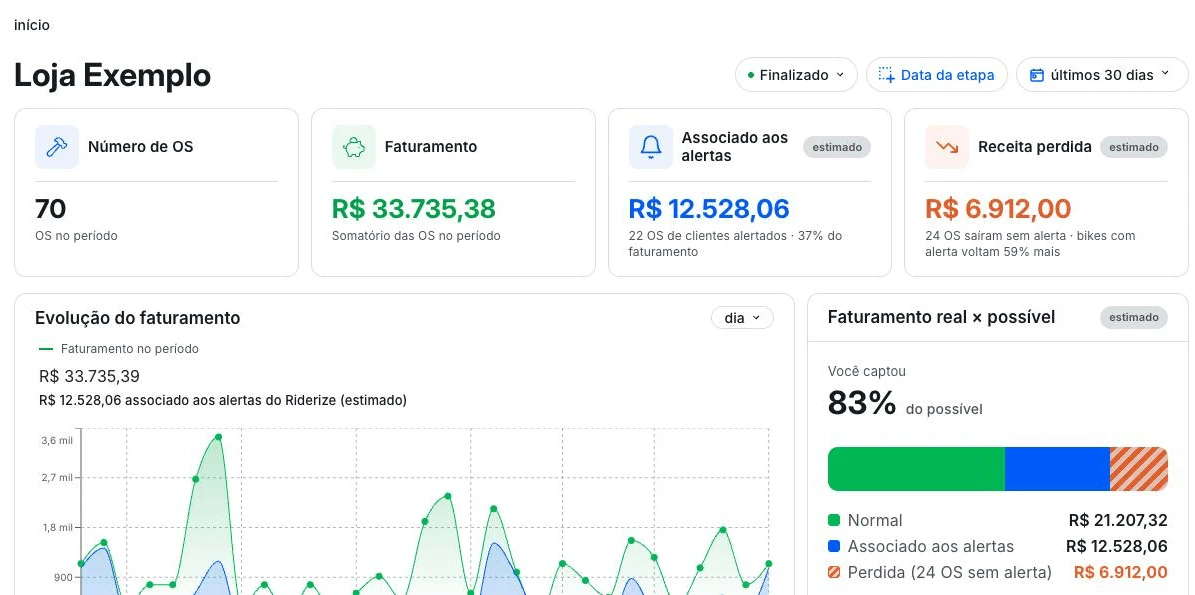
Quando toda bike sai da OS com alerta, a receita perdida zera. Os valores em reais aparecem só para quem tem acesso às finanças do painel.
Oportunidades e Riderize Copilot: o que fazer hoje para vender mais
A nova tela de Oportunidades junta numa lista só tudo o que a equipe pode trabalhar hoje para trazer o cliente de volta, e o Riderize Copilot, a inteligência artificial do Riderize, analisa essas oportunidades todo dia e diz por onde começar.
Onde fica: em Início › Oportunidades (acesse aqui). Quem acessa o Dashboard também acessa esta tela. Ela mostra a situação de hoje, sem filtro de datas.
O que tem em cada aba:
- Manutenções pendentes: bikes com alerta vencido ou vencendo em 30 dias, com o potencial em reais. Dá para ordenar (mais urgente, mais itens atrasados, mais km rodados, lembrete mais antigo, cliente A–Z) e filtrar por item. O menu ⋯ de cada linha abre o WhatsApp, copia o resumo, envia lembrete por e-mail ou SMS ou silencia a bike.
- OS sem próximo alerta: OS concluídas em que a bike ficou sem alerta, com busca e período (últimos 90 dias, 6 meses, 12 meses ou todo o período).
- Clientes sem manutenção: quem está há mais tempo sem passar pela oficina, com "abrir whatsapp" no menu de cada linha.
- Bikes sem seguro: bikes com valor de mercado e sem contrato, com a comissão anual estimada e a opção "fazer cotação de seguro", que já abre a cotação com a bike preenchida.
- Riderize Copilot: a análise do dia, com o que fazer primeiro, citando clientes, bikes e valores da sua loja.
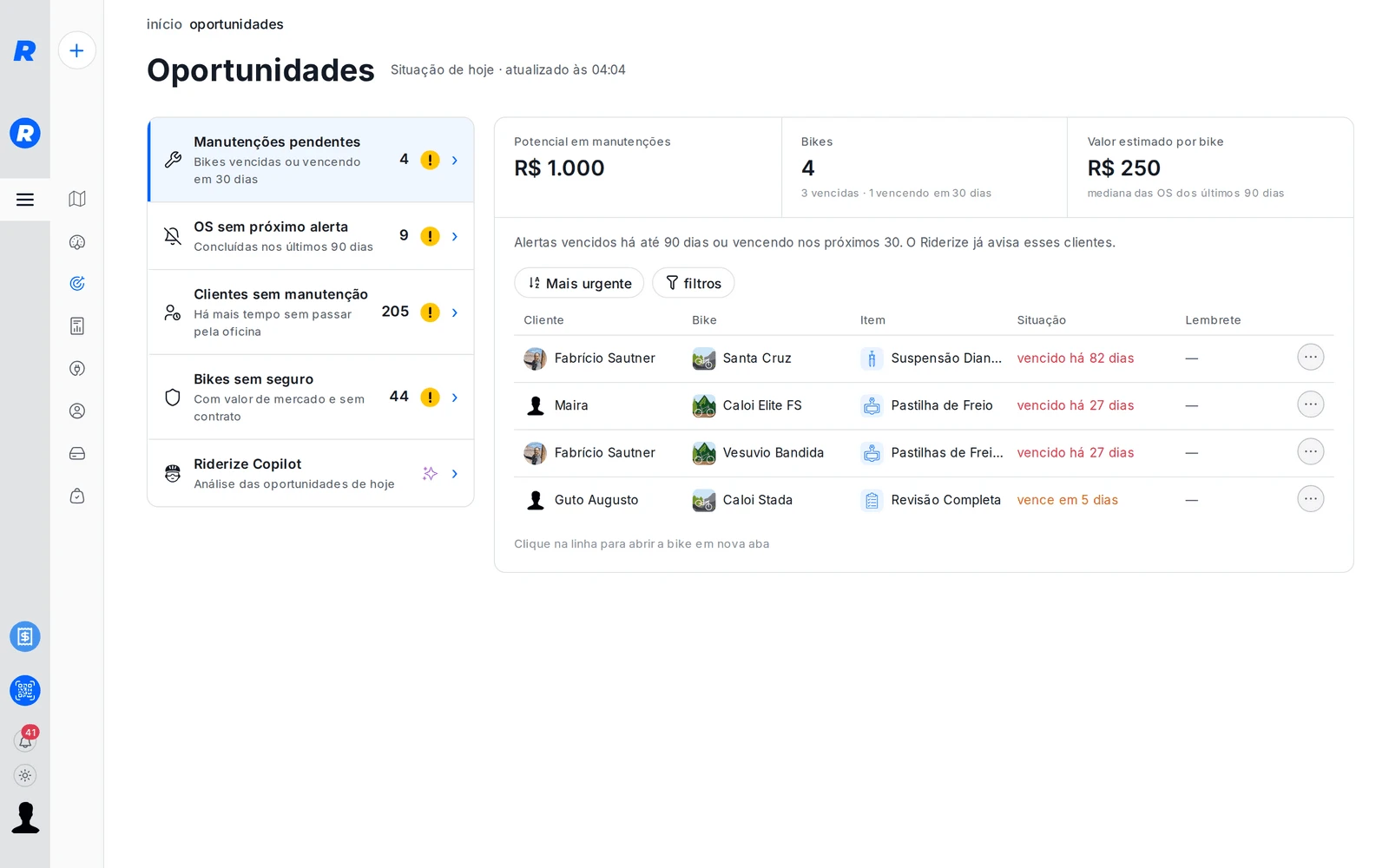
Cada aba mostra a quantidade e um sinal: verde quando está em dia, amarelo quando há algo a fazer. Clicar numa linha abre a bike, a OS ou o cliente em nova aba. A análise do Copilot é feita uma vez por dia; na primeira abertura do dia aparece "O Copilot está analisando…" por alguns segundos.
Na página inicial: o card do Riderize Copilot aparece antes de "Novidades para você", com o diagnóstico do dia e até 3 ações. Cada ação abre a aba certa de Oportunidades.
Resumo semanal no WhatsApp: o administrador da loja pode receber um resumo da semana no WhatsApp. Ligue em Configurações › comunicação › Notificações do gestor (acesse aqui) e escolha o dia da semana e o horário (de 6h a 22h). O resumo vai para o WhatsApp do gestor cadastrado em Dados da loja ou, se não houver, para o WhatsApp da loja. A aba "WhatsApp" das configurações passou a se chamar "comunicação".
Estoque da Oficina: controle de estoque sem ERP
Para a loja que não usa ERP, a nova extensão Estoque da Oficina controla o saldo dos produtos sem planilha: a OS reserva o produto quando ele é adicionado e dá baixa quando a OS é entregue ou finalizada.
Como ativar: instale a extensão paga Estoque da Oficina (R$ 59,90) em Início › Loja de extensões (acesse aqui). Ela não está disponível para lojas com ERP integrado, porque nelas o estoque vem do ERP. Com a extensão ativa, a loja também não consegue conectar um ERP.
Como começar:
- Em Cadastros › Produtos (acesse aqui), clique no produto. Ele agora abre numa página própria, e não mais numa gaveta (isso vale para todas as lojas).
- Na aba estoque, clique em controlar estoque e informe o saldo que está na prateleira e, se quiser, o estoque mínimo. Cada produto é ligado por vez: mão de obra e itens que você não quer controlar nunca movimentam nada.
- Para lançar compras, perdas e contagens, use incluir lançamento e escolha entrada (compra ou saldo inicial), saída (perda ou saída avulsa) ou ajuste ("contei na prateleira": a diferença vira entrada ou saída).
O que você acompanha: os cartões de estoque físico, reservado (em quantas OS abertas), disponível (com o aviso "abaixo do mínimo") e mínimo, e o histórico de movimentações com data, quantidade, saldo depois de cada movimento, OS de origem e usuário. Lançamento manual pode ser estornado pelo menu ⋯.
Na OS: cancelar, recusar ou excluir a OS devolve o produto ao estoque, e reabrir volta a reservar. Na linha do produto aparece quantos itens há em estoque e o novo saldo. Só as OS criadas depois da ativação mexem no estoque.
Relatório: em Relatórios › Estoque › Posição de estoque, veja físico, reservado, disponível e mínimo de cada produto, com o filtro abaixo do mínimo para saber o que comprar.
Chassi e número de série no produto da OS
Quem vende scooter, bicicleta elétrica ou peça com número de série não precisa mais cadastrar o mesmo produto várias vezes com o chassi no nome. Cadastre o produto uma vez ("Scooter XYZ") e registre o chassi na OS.
Como ativar: em Configurações › serviços › Configurações da Ordem de Serviço (acesse aqui), ligue a chave Identificação do produto na OS, a última da lista. Ela vem desligada.
Como usar:
- Ao adicionar ou editar um produto na OS, preencha o campo Identificação, logo acima da Descrição (por exemplo, o chassi ou o número de série). Vale para produtos do cadastro da loja e para itens do ERP; serviço não tem o campo.
- Depois de salvar, a linha do produto mostra "Identificação: …" embaixo do nome.
- A busca de OS também encontra a OS pelo chassi.
- Nos relatórios, Produtos utilizados ganha a coluna Identificação (também no Excel e no PDF), e Produtos utilizados, Curva ABC e Lucro bruto podem ser agrupados por identificação, por exemplo, por produto e depois por chassi.
A identificação é só para controle interno: ela não aparece na impressão, no link da OS, no orçamento enviado ao cliente nem no pedido do ERP.
Aviso na tela quando o WhatsApp da loja desconecta
Se o WhatsApp da loja cair, as mensagens aos clientes deixam de sair. Antes, a loja só descobria isso abrindo as configurações. Agora aparece uma barra verde no rodapé de todas as telas da plataforma, com o botão para resolver na hora:
- Gerar QR Code: quando o aparelho foi desconectado no celular. Abre o QR Code; é só escanear no WhatsApp, em Dispositivos conectados.
- Reconectar: quando só a conexão caiu e o aparelho continua vinculado. A barra mostra o número. Se não der para reconectar, ela leva à tela de Origem do WhatsApp.

Qualquer usuário da loja vê a barra. O X esconde o aviso por 24 horas; se o WhatsApp reconectar e cair de novo nesse intervalo, o aviso volta. A loja também volta a receber o aviso da queda no próprio WhatsApp, pelo número da Riderize. Não precisa ativar nada: vale para toda loja que usa a origem "WhatsApp da Loja" (acesse aqui).
Integração com o ERP Seletor
A loja que usa o ERP Seletor, da Equipe Sistemas, agora pode integrá-lo ao Riderize: a OS busca clientes, produtos, serviços e vendedores direto do Seletor e, ao ser finalizada, vai para lá com o mesmo número, como pré-venda.
Como ativar: em Início › Integrações (acesse aqui), clique em adicionar integração, escolha Seletor e cole o token de acesso à API Sellyx Hub. Quem fornece esse token é o suporte da Equipe Sistemas.
Configurar: na aba mapeamentos, em Configuração da Ordem de Serviço, escolha:
- quando a OS é enviada;
- o vendedor padrão, que vai como responsável quando a OS não tem um vendedor vinculado ao ERP;
- o Grupo de produtos onde o Riderize cadastra no Seletor os itens que ainda não existem lá, como a mão de obra da oficina;
- se envia só os produtos.
Ao finalizar a venda no Seletor a partir da OS, o próprio Seletor baixa o estoque e gera o financeiro. Cliente sem CPF também pode ser enviado, mas recomendamos deixar o CPF obrigatório no cadastro de clientes.
Lembretes de manutenção: reinicie quando estiverem encerrados
Quando os lembretes de uma peça já tinham sido encerrados, a loja não tinha como voltar a avisar o cliente sem recadastrar o alerta. Agora dá para reiniciar.
Como usar: abra a bike na Central de Bikes (acesse aqui) e clique na peça. No quadro Lembretes ao cliente, que agora mostra o status ("encerrados", "pausados", "ativos" ou "reiniciados em" e a data) e guarda o histórico em "Histórico", clique em Reiniciar. Os lembretes recomeçam a partir de hoje, com os envios "no dia" e os seguintes da régua da loja (padrão: no dia, depois de 14 e de 44 dias). O primeiro sai na próxima rodada diária das 8h30.
Também na Central de Bikes: clicar em qualquer ponto da linha abre a bike, e as opções "abrir whatsapp" e "copiar resumo" passam a mostrar os km reais de cada peça (por exemplo, "Corrente: 6137 de 1500 km de limite").
Locadoras: aluguel no Pix ou no cartão, pela mesma página
O botão "abrir link de pagamento" das mensagens de cobrança do aluguel agora abre uma página com a marca da locadora, onde o cliente paga com Pix ou cadastra o cartão para o aluguel ser cobrado sozinho, sem precisar pagar Pix toda semana.
- Para pagar hoje: o total do que vence até hoje, já com multa e juros das semanas vencidas.
- Pix: cada cobrança com o seu QR Code e o botão "Copiar código Pix".
- Cartão: o cliente preenche o cartão na própria página. Só é cobrado agora o que já venceu; as próximas semanas são cobradas no cartão, no dia do vencimento.
- Cobrança recusada: a página mostra "A cobrança foi recusada", com as opções de pagar com Pix ou com outro cartão. Se nada for feito, às 20h a semana passa para Pix sozinha, e as próximas continuam no cartão.
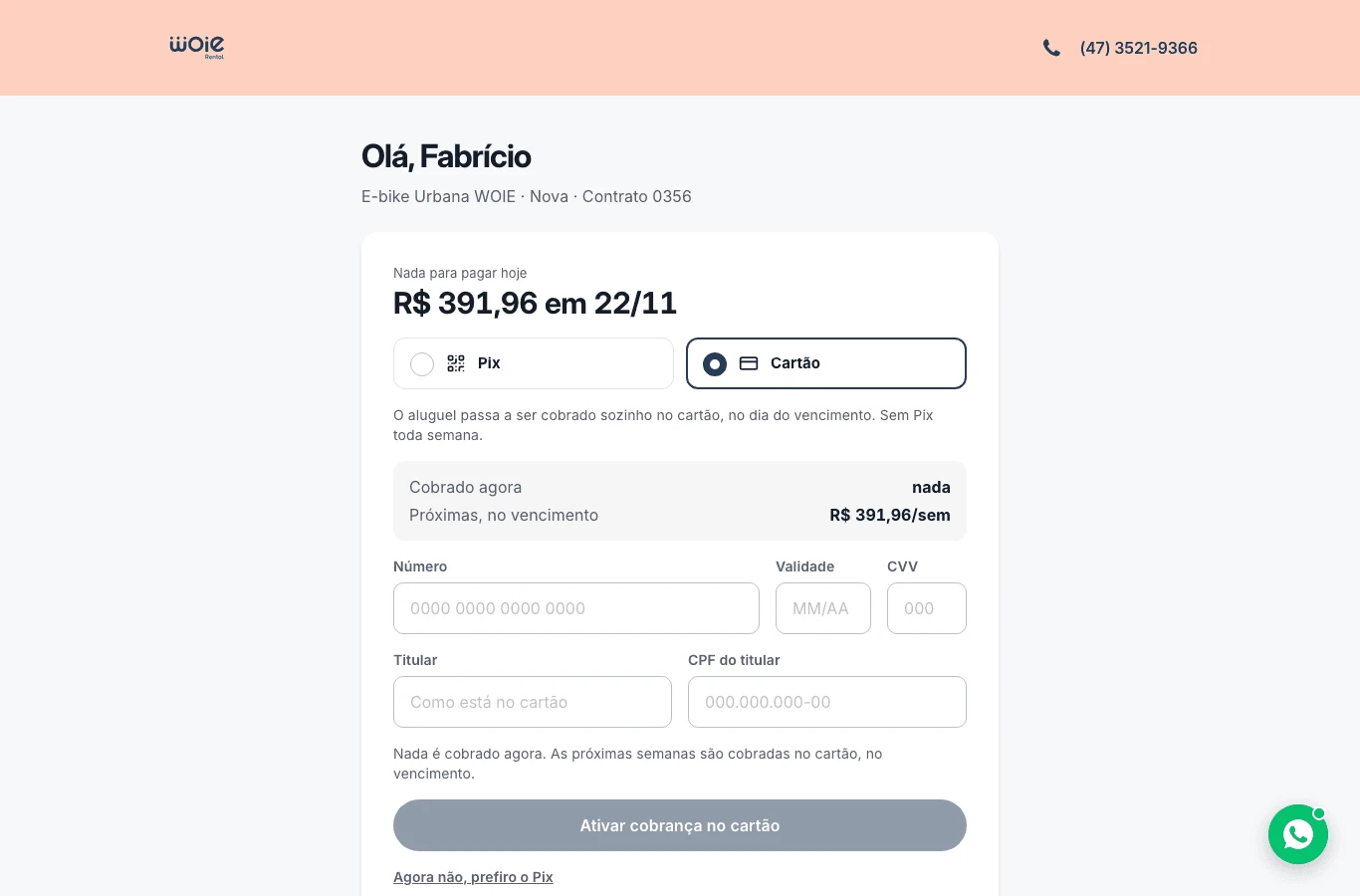
No painel: em Contratos (acesse aqui), abra o contrato. O bloco Forma de pagamento mostra se o cliente paga por Pix ou cartão (com o final do cartão e, se houver recusa, "recusado em" e a data). Em mais ações, use copiar link de pagamento para mandar a página ao cliente e, se você for administrador, alterar pagamento para Pix para tirar o contrato do cartão. Passar para o cartão é sempre do cliente, pela página: a locadora nunca digita o cartão. Não precisa ativar nada.
Caução paga não expira mais: a reserva com caução paga agora fica aberta até o contrato ser assinado e a bike retirada, ou até a locadora cancelar em Reservas › reserva › mais ações › cancelar reserva, escolhendo estornar ou reter a caução. Se o contrato estiver esperando o avalista, o cliente recebe pelo WhatsApp da locadora o aviso de que a caução foi recebida e do que falta, com lembretes a cada 2 dias (até 5 vezes), que seguem a chave "Lembretes automáticos" das configurações de reservas.
Gostou das novidades? Experimente e conte o que achou pelo Canal de Ideias, em Início › Canal de Ideias (acesse aqui). Qualquer dúvida, fale com o nosso suporte.